

电脑和手机怎么互传文件,无线传输的设置方法

手机里存了几十张照片,想放到电脑上整理。用聊天软件发一遍,画质被压得糊成一片,还得一张张点保存。

手机照片通过聊天软件传输后被压缩
其实同一个 WiFi 下就能直传,速度比想象中快,原图不压缩,也不用装一堆工具。选哪种方式,看你要传的是什么。
几十张小图、一个文件夹、几个 G 的视频,对应的办法不一样。先分清场景,比盲目试工具省时间。
一、先确认两边在同一个网络
所有无线传输的前提都是同一个局域网。手机连的是 WiFi,电脑连的是网线,只要在同一个路由器下面,就算同一个网络。
手机连着移动数据、电脑连着 WiFi,两边根本不在一个网里,怎么试都传不过去。先把手机切到 WiFi。
公司网络、酒店网络常常开了设备隔离,同一个 WiFi 下互相看不见。这种环境只能走数据线或者网盘中转。
电脑上把网络类型设成专用网络。设成公用的时候,系统会把共享和发现都关掉,别人找不到你。
- 手机连上家里的 WiFi
- 确认没有走移动数据
- 电脑网络设为专用
- 关掉防火墙的拦截

电脑网络设置为专用网络
二、系统自带的就近传输
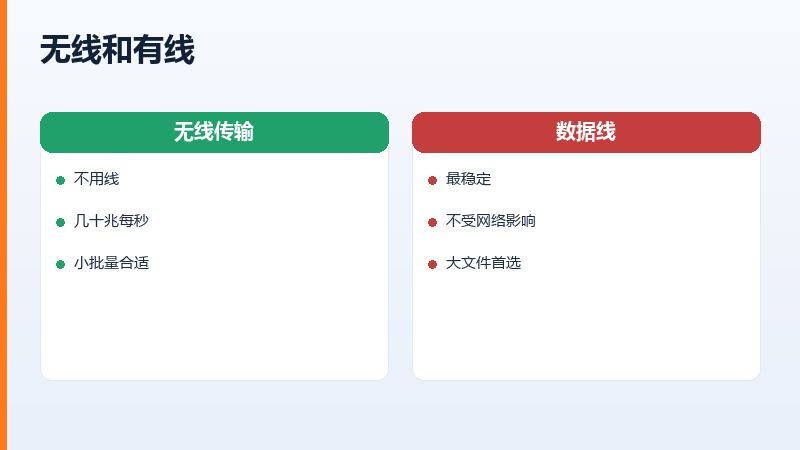
Windows 和安卓、iPhone 之间都有就近传输功能,靠蓝牙握手、WiFi 传数据,几十张照片一两分钟就能过去。
电脑上打开就近共享,手机端在分享菜单里选对应的设备。第一次要确认配对码,两边数字一样就点同意。
这种方式适合小批量。文件一多,系统会打包压缩,反而慢,还容易中断。
传完记得把就近共享关掉。开着的时候,附近知道设备名的人可以给你发文件。
三、局域网共享和网页互传
电脑上建一个共享文件夹,手机上用文件管理器添加网络位置,填电脑的 IP 地址就能访问,整文件夹直接拖。
IP 地址在命令行里输 ipconfig 就能看到,一般是 192.168 开头。手机和电脑要在同一个网段。
几种方式各管一段:
| 传输方式 | 适合的场景 | 要注意什么 |
|---|---|---|
| 系统就近传输 | 几十张照片、小文件 | 两边都要开蓝牙 |
| 局域网共享 | 整文件夹、几个G | 电脑要设共享目录 |
| 网页互传 | 临时传一两个文件 | 同一网络下最快 |
| 数据线直连 | 超大文件、批量 | 选文件传输模式 |
临时传一两个文件,用网页互传更省事。电脑浏览器打开互传页面,手机扫一下二维码,选中文件就能传,不用装任何东西。
手机扫码向电脑传文件
这类网页工具走的是局域网,文件不经过服务器,速度能跑到几十兆每秒。传完把页面关掉,链接就失效了。
四、数据线和网盘的兜底
几个 G 的视频、几百张照片,用数据线最稳。手机插上后下拉通知栏,把 USB 用途从仅充电改成传输文件。
改成传输文件之后,电脑上才会出现手机盘符。选仅充电的时候,电脑只当它是个充电器,什么也看不到。
苹果手机在 Windows 上要装驱动或者用 iTunes,插上后在手机上点信任,电脑才能读到照片。

手机上选择USB传输文件模式
网盘适合两边不在一个地方的时候。传上去再下载,缺点是免费容量有限,大文件还要看限速。
手机和电脑互传文件,先看网络,再挑方式。小批量用就近传输,整文件夹用共享,超大文件走数据线,基本不会卡在某一环。
常见问答
问:同一网络下传文件,会被别人看到吗
答:走局域网共享的文件,只有同一个网络里知道地址的人能访问。公共 WiFi 里别开共享,回家用自己的路由器再传,或者用完就把共享关掉。
问:传大文件总是中断,是什么原因
答:多数是手机锁屏后系统把传输进程挂起了。传输时把屏幕常亮打开,别切到后台,也别让手机自动连上移动网络。
原文链接:https://www.jikegou.net/cjwt/8586.html 转载请标明
极客狗装机大师,系统重装即刻简单
一键重装,备份还原,安全纯净,兼容所有
