

重装系统后驱动怎么装_重装系统装驱动的两个来源

系统装完,桌面上什么都没有,第一件事就是装驱动。装错顺序会白折腾,装错来源会带一堆垃圾软件进来。
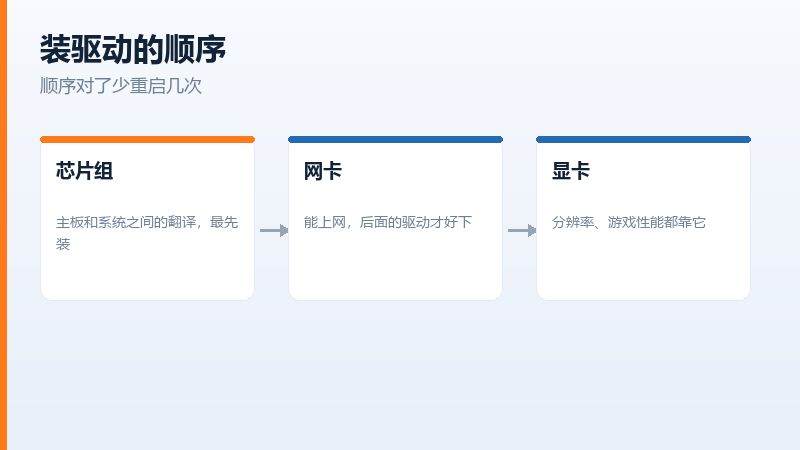
重装系统后驱动安装的优先级
一、先确认网卡,别的都好说
Win10 和 Win11 自带的驱动库挺全,多数机器装完直接能上网。上不了网,先看设备管理器里网络适配器有没有黄叹号。
手边没有别的电脑,可以用手机的USB共享网络顶一下:数据线连上,手机里打开USB网络共享,电脑就能上网,再去官网下驱动。这招比找另一台电脑拷驱动快得多。
二、系统更新能解决一大半
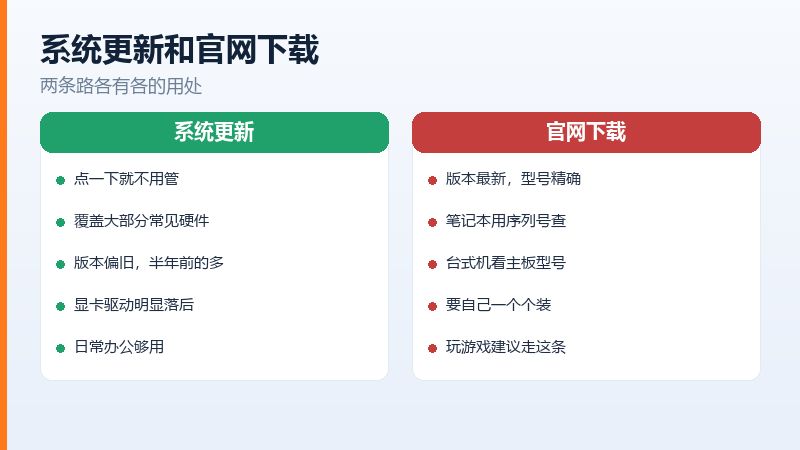
能上网之后,先去Windows更新里点检查更新,让它自己装一轮。微软的驱动库覆盖了大部分常见硬件,装完重启,声卡、蓝牙、读卡器基本都好了。
它的毛病是版本旧。显卡驱动尤其明显,更新里给的是厂商半年前的版本,跑游戏会差一截。日常办公够用,玩游戏还是去官网下新的。
另外,更新和官网驱动不要同时装同一项。系统正在推显卡驱动,你手动又装了一个,两个版本打架,画面会闪。等更新跑完再动手,或者先把系统更新里的驱动更新关掉。
还有一点要注意:系统更新装驱动的时候别断电。中途断了,设备可能被标成“已禁用”,设备管理器里能看到,但怎么点都启不来,得卸载重装一次才行。
三、官网下载怎么找对型号
笔记本用序列号查,机身背面或者电池仓里有一串,输进官网的支持页面,驱动会按型号列出来。台式机看主板型号,开机第一屏或者主板上印着,去主板官网下。
别嫌麻烦去搜“XX型号驱动下载”。搜索结果前几条多半是打包站,下来的安装包绑着三四个软件,装完浏览器主页都变了。
用序列号在官网查驱动的位置
四、装驱动的顺序
芯片组最先,它是主板和系统之间的翻译,装好了后面的设备才认得住。然后网卡,再显卡,最后才是声卡、蓝牙、读卡器这些。
每装一个重启一次太慢,可以芯片组装完重启一次,剩下的连着装完再重启。中途出现黑屏闪一下是正常的,别急着断电。
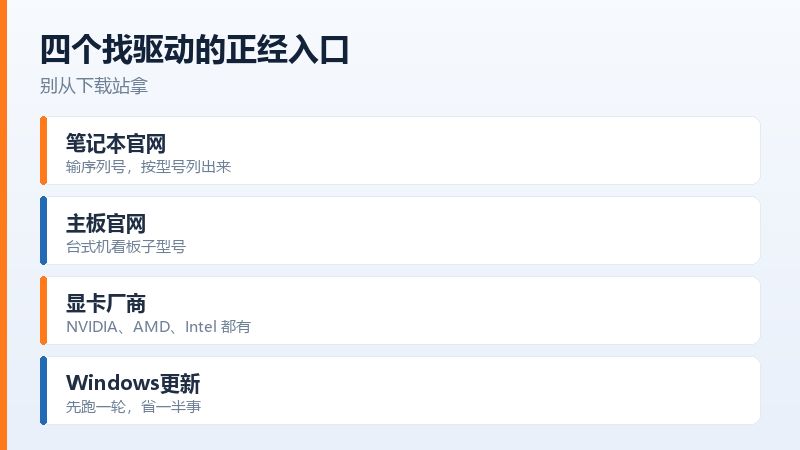
驱动安装的先后顺序
哪几种驱动,不装会怎样:
| 驱动 | 不装会怎样 | 去哪拿 |
|---|---|---|
| 网卡 | 上不了网,别的都装不了 | 官网,或者手机USB共享网络 |
| 芯片组 | USB不稳、休眠唤不醒 | 主板或者笔记本官网 |
| 显卡 | 分辨率低、画面卡 | 显卡厂商官网 |
| 声卡蓝牙 | 没声音、连不上耳机 | 官网,或者系统更新 |
五、第三方驱动工具,用不用
它的好处是省事,一键扫完自动装。坏处有三个:版本经常给错,尤其是老机器;装完带一堆推广;有些还会改你的浏览器设置。
我的建议是:救急可以用,比如网卡驱动找不到、型号太偏门。日常装系统,官网加系统更新这条路更干净,也多花不了半小时。
还有个老办法值得学一次:驱动装齐之后,用命令把整个驱动库导出来存到U盘。以后再重装,直接导入,省得一个个找。这一招在没有网络的场合特别管用。

第三方驱动工具的取舍
装完驱动最后一步,回设备管理器扫一眼,黄色感叹号清零就算完事。留着一两个未知设备不影响使用,多数是读卡器或者指纹,用到再装。
顺便留意一下显卡那栏的名字。写着 RTX 4050、RX 7600 这种具体型号,说明驱动真的装上了;写着“Microsoft 基本显示适配器”,就是还没装,这时候看视频都会卡。
常见问答
问:设备管理器里有个未知设备,找不到驱动
答:右键看属性里的硬件ID,把那一串VEN和DEV的编号拿去搜,能查到具体是什么芯片。多数是读卡器、指纹或者电源管理,不影响使用可以先放着。
问:驱动装完蓝屏了怎么办
答:进安全模式把刚装的那个卸掉。显卡驱动最容易出这个问题,换一个早一两个月的版本通常就好了。
原文链接:https://www.jikegou.net/cjwt/7898.html 转载请标明
极客狗装机大师,系统重装即刻简单
一键重装,备份还原,安全纯净,兼容所有
