

固态硬盘怎么重装系统-固态硬盘重装系统要注意什么

固态盘和机械盘的装法,表面上一样,细节差不少。同一块盘,设置对和不对,开机时间能差一倍,用起来的顺滑感更是两回事。

固态硬盘重装系统的四个关键设置
一、4K对齐,其实不用手动做
用系统安装程序新建的分区,默认就是对齐的,这一点不用担心。会出问题的是两种情况:用老的分区工具分区,或者用GHOST还原一个十几年前做的镜像。
想看有没有对齐,装完系统下个 AS SSD Benchmark,跑一次看左上角。两个绿字写着 OK,就是对齐了。写着 BAD 或者 31K-BAD,就是没对齐,得重新分区再装。
为什么这个数字是4K?因为固态盘的读写是以4K为一页的,分区起始位置没卡在页的边界上,一次读写就要跨两页,等于每个操作都多干一半活。日常感觉就是开机慢、装软件卡、复制文件速度上不去。
二、SATA模式必须选AHCI
进BIOS找 SATA Configuration,模式有 IDE、AHCI、RAID 三个选项。固态盘必须选 AHCI,选 IDE 的话,性能直接砍半,开机还是会慢。
坑在于:系统装好之后再改这个设置,开机会蓝屏,代码是 0x0000007B。想改就得先进系统改注册表,把驱动启动项设成引导时加载,再进BIOS改,顺序反了就进不去。

BIOS里SATA模式选择AHCI的位置
三、别做碎片整理
机械盘需要整理碎片,固态不需要,它的寻址方式和机械盘完全不同。Win10 和 Win11 会自动识别固态盘,跑的是TRIM,不是碎片整理,这一点不用管。
要管的是那些第三方优化软件,它们不认盘的类型,一键优化的时候顺手把碎片整理也跑了,纯属消耗写入寿命。装完系统别急着装这类工具。
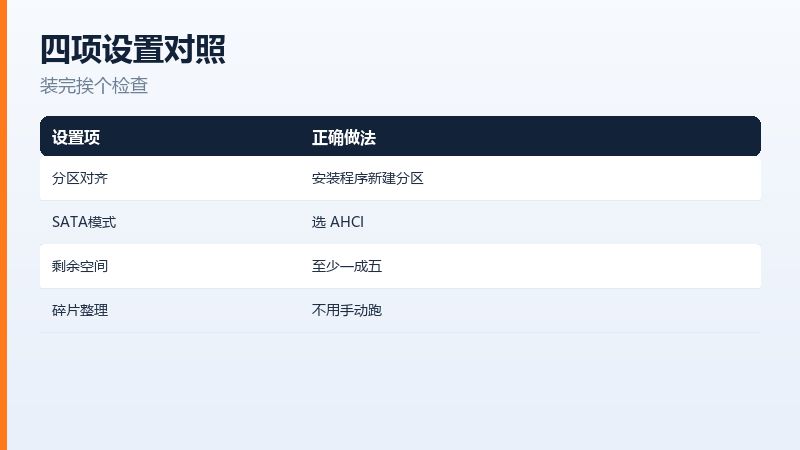
几个设置项,正确做法是这样的:
| 设置项 | 正确做法 | 搞错的后果 |
|---|---|---|
| 分区对齐 | 用安装程序新建分区,默认对齐 | 读写速度掉一半 |
| SATA模式 | BIOS里选 AHCI | 性能砍半,还会卡顿 |
| 剩余空间 | C盘至少留一成五 | 写满之后掉速明显 |
| 碎片整理 | 不用手动跑,系统自动TRIM | 白消耗寿命 |
四、留出一成五的空间
固态盘写满之后会明显掉速,因为主控需要空闲块来做磨损均衡。C盘留一成五以上,日常用才不会觉得越用越卡。
装完系统看一眼C盘,如果只剩几个G,先把休眠文件和虚拟内存挪到别的盘,能腾出十几个G。具体位置在系统属性里的高级设置。
系统盘给多大合适?五百G的固态,分一百五到两百G给C盘,剩下的做数据盘。两百多G的固态就别分了,整块当C盘,分两个区反而都紧巴巴。
固态硬盘留出剩余空间和迁移休眠文件
五、老固态要看健康度
用了四五年的固态,装系统之前先用 CrystalDiskInfo 看一眼健康状态。显示良好就没问题,出现黄色警告就该考虑换盘了。老盘装新系统,装到一半卡死、反复重启,多半是盘本身的毛病,不是系统的事。

用工具查看固态硬盘健康状态
说到底,固态装系统只有两件事要盯:分区对齐和AHCI模式。这两项对了,剩下的跟机械盘没区别,甚至更省心,因为不用担心坏道。
常见问答
问:装完发现没对齐,一定要重装吗
答:不必重装,用分区工具做一次无损对齐就行,就是把分区起始位置挪到正确的地方。数据不会丢,但操作前还是备份一下稳妥。
问:固态盘需要分区吗
答:分不分都行。系统盘单独一个区,剩下的一个区放数据,是最省事的做法。分太多区反而浪费空间。
原文链接:https://www.jikegou.net/cjwt/7897.html 转载请标明
极客狗装机大师,系统重装即刻简单
一键重装,备份还原,安全纯净,兼容所有
