

电脑怎么快速重装win7系统 电脑如何快速安装windows7系统
电脑怎么快速重装win7系统
现在买新电脑,大家讨论的都是Win11,可翻翻家里的旧笔记本,还有不少机器依然跑着Win7。用了十来年的系统,说换就换也没那么容易,有些用户就是习惯它的界面和操作方式。可系统用久了,若出现异常问题该怎么办?。这时候重装系统就成了一个选择,今天跟大家介绍电脑怎么快速重装win7系统。

一、准备工具
在线电脑重装系统软件
二、注意事项
1、开始重装前,先把 C 盘里需要保留的文件转移到其他分区或外接存储设备。系统安装通常会格式化系统盘,若直接开始操作,原有资料可能会丢失。
2、确保电脑能够正常连接网络,以便下载所需的 Windows 系统文件。
3、检查电脑电源和磁盘空间是否满足安装要求,避免安装过程中出现意外。
三、一键重装Windows 7步骤教程
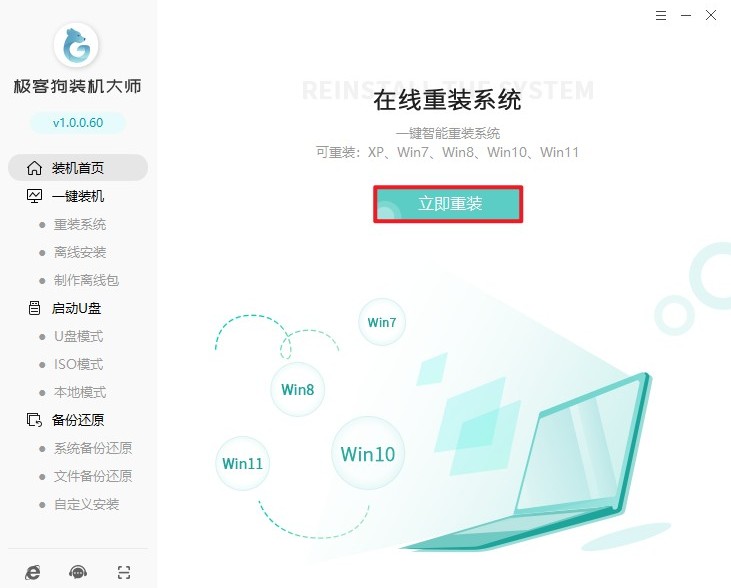
1、打开一键重装工具,点击“立即重装”。
PS:提前关闭杀毒软件和防火墙(如果安装工具明确要求这样做),避免安装过程受到干扰。
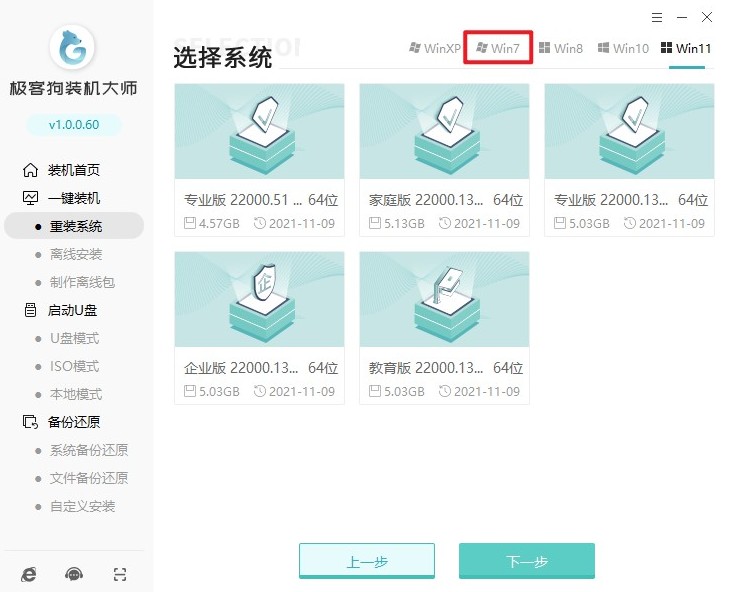
2、在系统列表中选择 Windows 7,再根据电脑配置和软件需求选择合适的版本。
3、进入软件选择界面,可以按需安装常用的浏览器、办公工具或视频播放器等,不打算使用的程序无需勾选,避免安装过多软件。

4、进入资料备份界面后,根据自己的需要勾选要备份的文件。如果没有需要备份的内容,也可以按软件提示跳过。

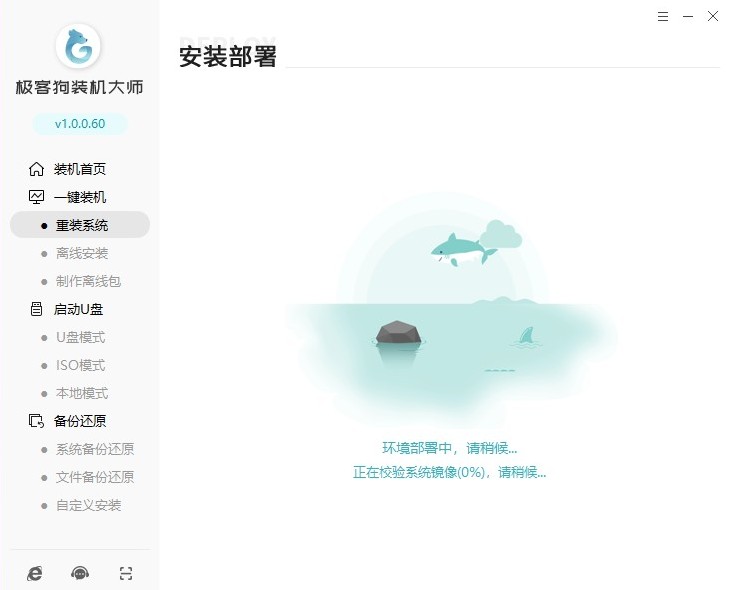
5、确认安装后,软件开始自动下载 Win7 系统镜像及所需文件,等待下载完成即可。

6、期间保持网络稳定,系统文件下载完成后,工具会自动重启。
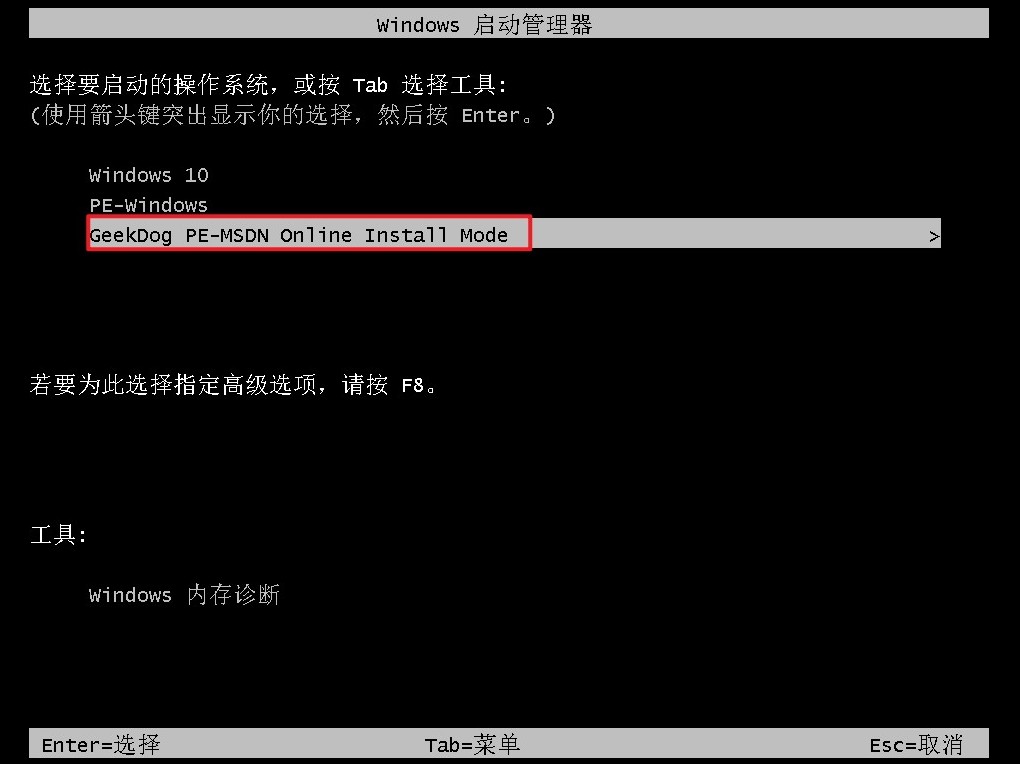
7、重启后,电脑会进入 PE 环境。
8、由软件自动执行系统安装、部署等操作,无需手动操作。
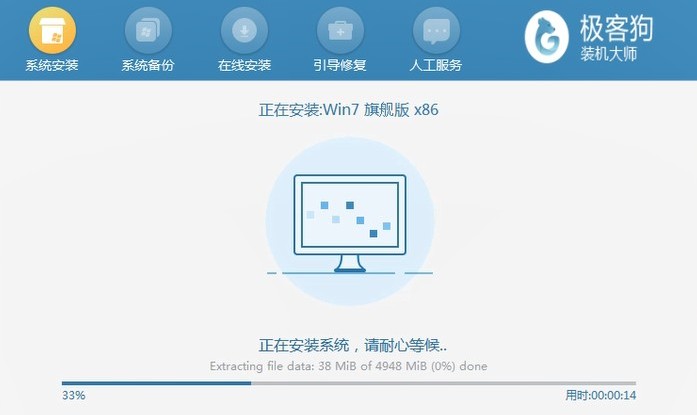
9、耐心等待安装完成,等待电脑重启进入 Windows 7 桌面。
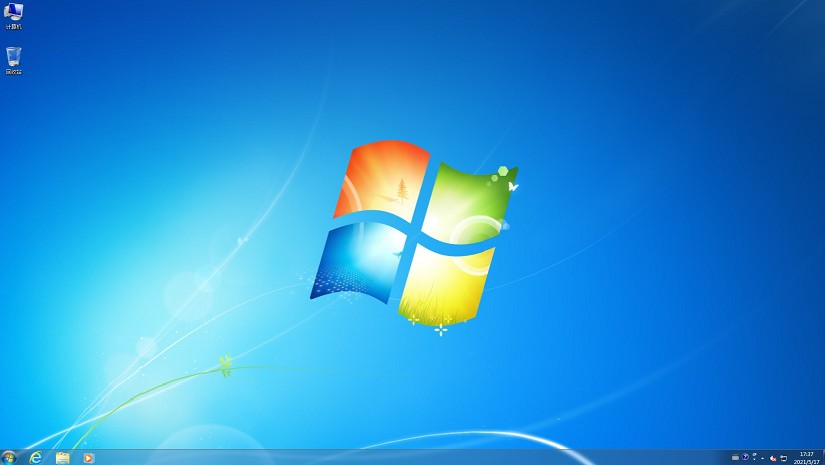
以上教程讲解了,电脑如何快速安装windows7系统。新系统有新系统的优势,老系统也有自己的使用需求。对于留在Win7的用户来说,掌握重装方法还是挺实用的,它可以解决很多电脑问题。安装前注意检查硬件兼容性,尤其是硬盘模式、USB驱动和网卡驱动,免得系统装好后出现无法正常使用的情况。
原文链接:https://www.jikegou.net/win7/8555.html 转载请标明
极客狗装机大师,系统重装即刻简单
一键重装,备份还原,安全纯净,兼容所有上一篇:没有了

