

教你最新笔记本重装win7系统方法 2026最新笔记本重装win7图文教程
教你最新笔记本重装win7系统方法
都2026年了,还有人在用Win7?别觉得奇怪,这个系统可没有彻底退出大家的生活。不少老笔记本用了多年,习惯了Win7的操作界面,换成新系统反而不太顺手。还有一些电脑因为配置和软件兼容问题,依然保留着Win7。只不过系统用久了,难免会出现运行异常、开机缓慢等情况。今天就来教大家一个最新的笔记本重装Win7系统方法。

一、准备工具
提前下载好在线电脑重装系统软件,并确认软件能够正常打开。
二、注意事项
1、安装 Windows 前,务必检查桌面、文档、下载文件夹等位置,将重要资料备份到安全的存储位置。重装过程中默认会格式化系统盘,未备份的文件无法找回。
2、确保电脑网络连接正常,下载系统文件需要一定时间,建议使用稳定的网络环境。
3、检查电脑剩余磁盘空间是否充足,并确保重装工具能够正常运行。
三、一键在线重装Win7系统教程
1、先退出电脑中正在运行的第三方杀毒软件,避免重装工具运行时出现拦截。
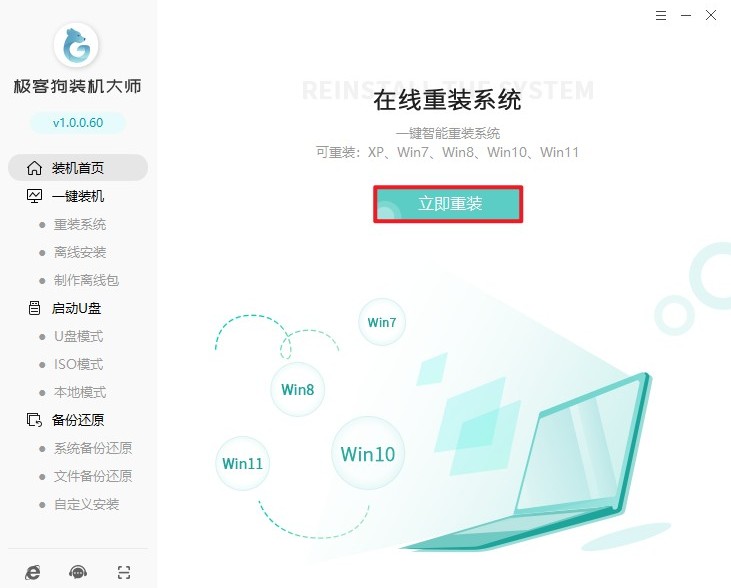
2、打开一键重装系统软件,点击“立即重装”,等待软件检测电脑的硬件配置和当前系统环境。
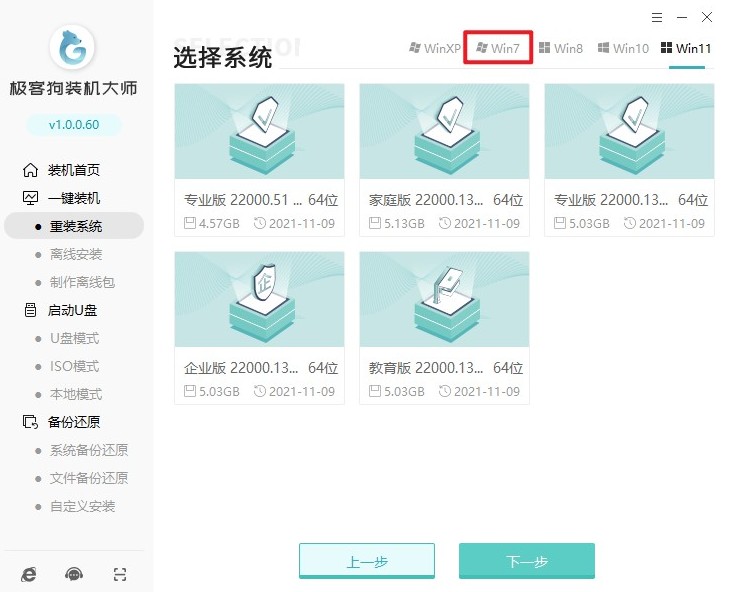
3、进入系统选择界面后,选择你所需要的Windows 7系统选项。
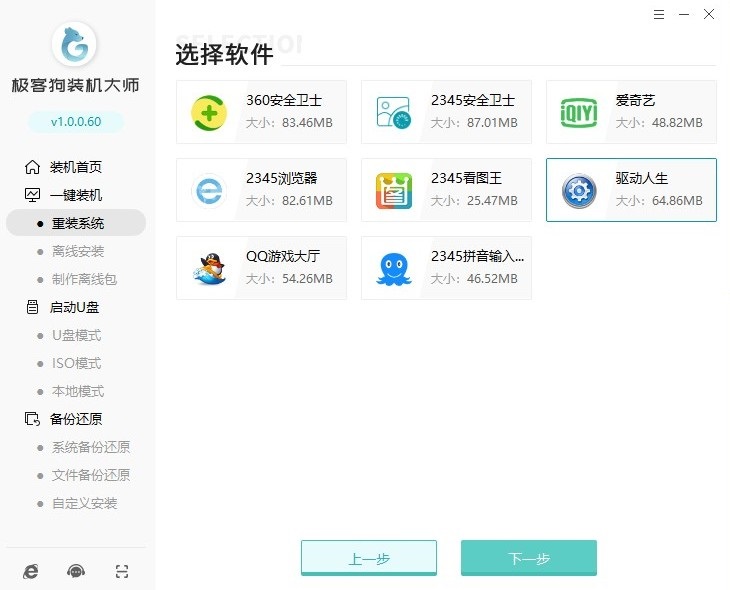
4、选择好Win7系统后,重装工具会显示预装软件列表,根据自己的使用习惯勾选;不需要的软件可以取消勾选,避免系统安装完成后出现过多无用程序。
5、根据界面提示,选择需要保留的桌面文件、文档、图片等个人资料。
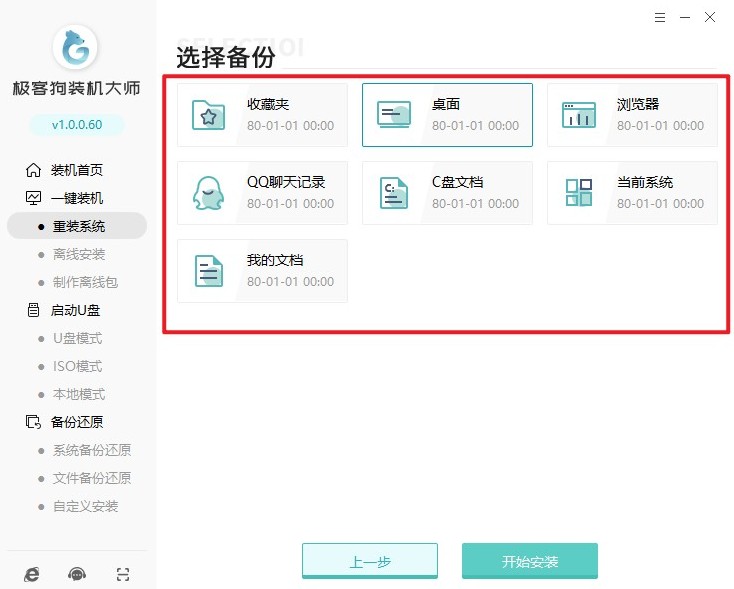
6、完成系统版本、预装软件和备份项目的选择后,点击软件中的“开始安装”,软件会连接网络,自动下载所需的Win7系统镜像及相关安装文件。

7、下载过程中保持网络稳定,不要随意关闭重装工具,也不要强制关机。等待软件下载和文件校验完成。
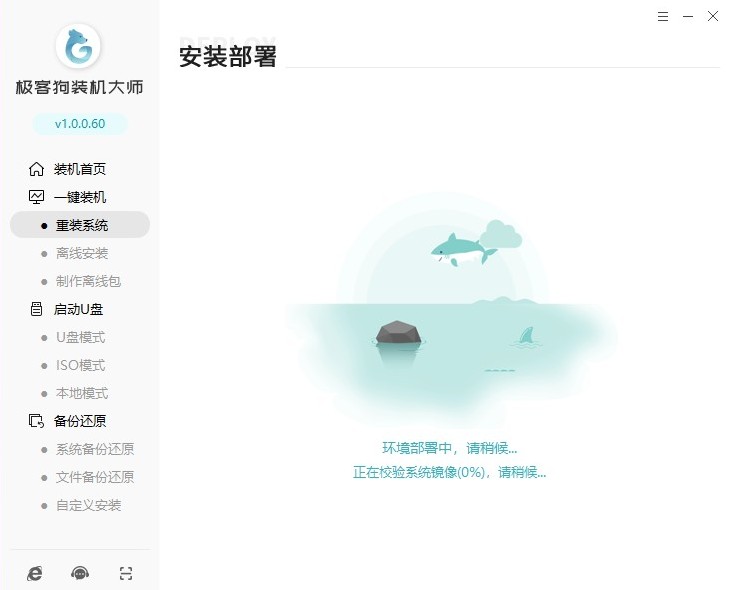
8、系统文件下载完成后,电脑通常会自动重启并自动进入GeekDog PE维护环境。
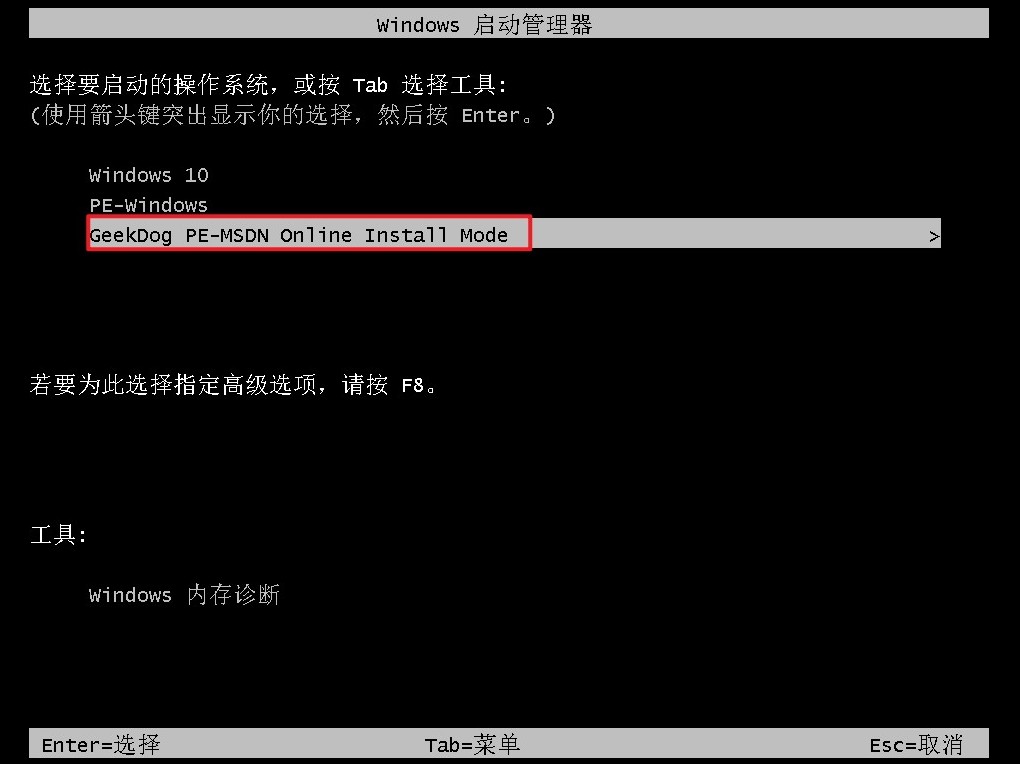
9、在PE环境中,工具会自动配置安装环境并重启电脑。
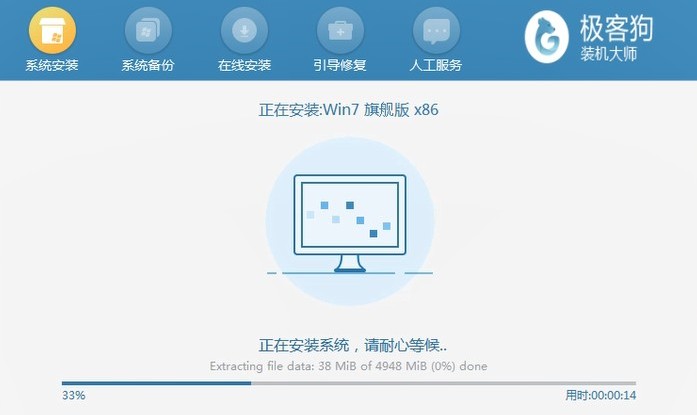
10、安装完成后,电脑重启并进入Win7桌面。
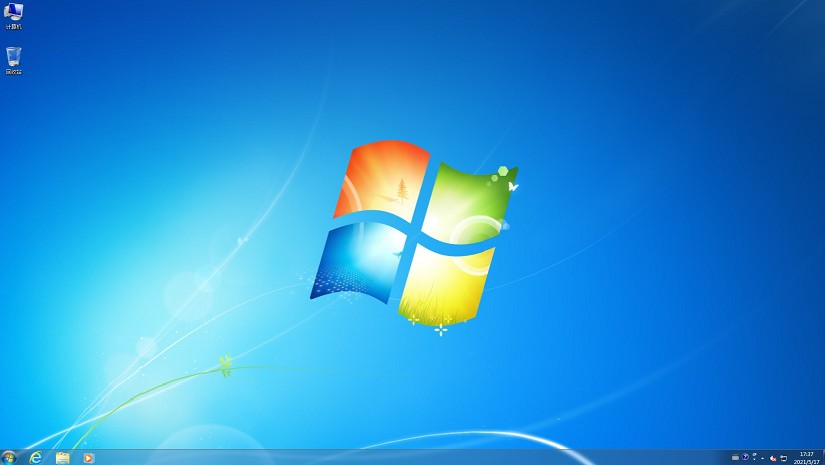
以上是,2026最新笔记本重装win7图文教程。虽然现在Win11已经成为主流,但Win7依然有自己的使用场景。对于习惯老系统、又有兼容性需求的用户来说,继续使用Win7也是一种选择。安装前记得确认硬件驱动和软件兼容性,备份好重要资料,避免装完系统后又遇到新的麻烦。
原文链接:https://www.jikegou.net/win7/8554.html 转载请标明
极客狗装机大师,系统重装即刻简单
一键重装,备份还原,安全纯净,兼容所有
