

宏碁台式主机怎么重装win10系统|宏碁台式电脑如何重装win10系统
宏碁台式主机怎么重装win10系统
正在处理文件,电脑突然蓝屏;刚刚重启进入桌面,没过多久又自动重启,这样的情况让人抓狂。宏碁台式主机性能再强,也可能因为系统更新异常、文件损坏等原因出现故障。尤其是电脑经常出现异常问题,普通设置方法很难派上用场。遇到确认属于系统层面的问题,可以考虑重新安装Win10,下面分享具体操作方法。

极客狗装机大师(在线电脑重装系统软件)。
二、注意事项
1、重装系统前,请先备份 C 盘中的重要文件。系统重装通常会格式化系统盘,导致其中的个人资料被删除,建议提前将需要保留的文件转移到其他磁盘或移动硬盘。
2、确保电脑可以正常联网,以便下载系统镜像文件。
3、安装前关闭正在运行的软件,避免其他程序影响重装流程。
4、确认电脑能够正常进入 Windows 桌面,再使用在线重装方式操作。
三、一键重装 Windows 10 具体步骤
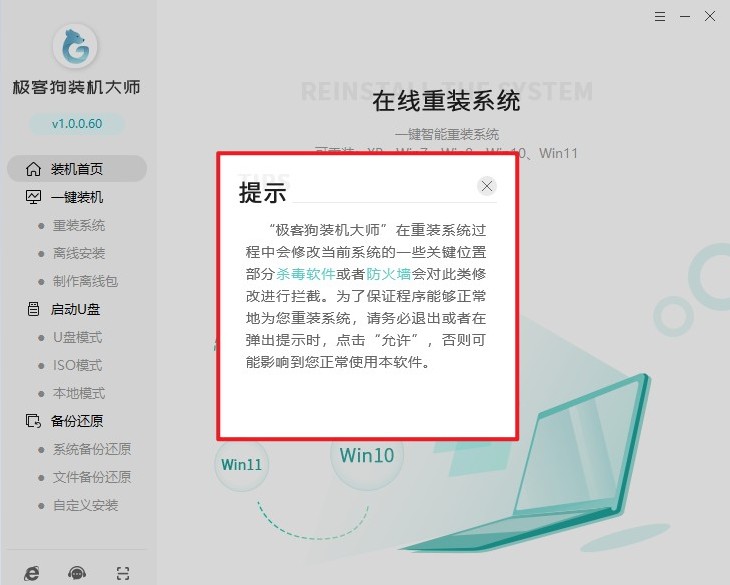
1、运行一键重装工具,如果软件提示需要关闭防火墙或安全防护功能,可根据工具的具体要求进行设置。
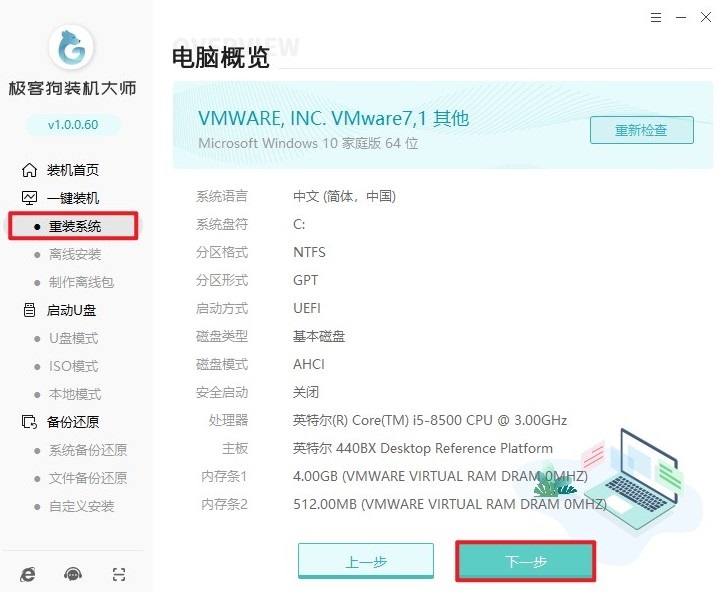
2、点击“重装系统”进入系统重装界面。
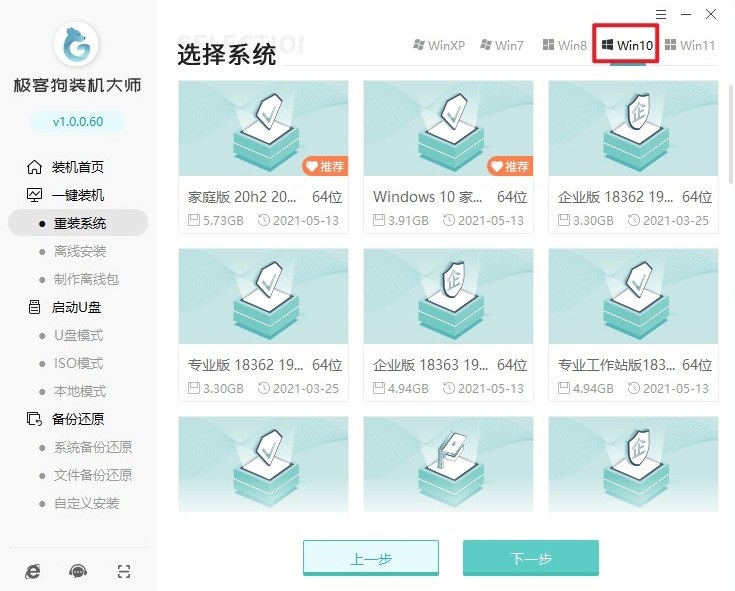
3、根据电脑配置和日常使用需求,选择合适的Win10版本及系统架构。
4、根据软件界面选择是否安装附加软件,不需要的项目可以取消勾选。

5、软件提示资料备份,可以根据实际需要进行勾选。
PS:确认重要文件已经保存到安全位置,避免重装时受到影响。
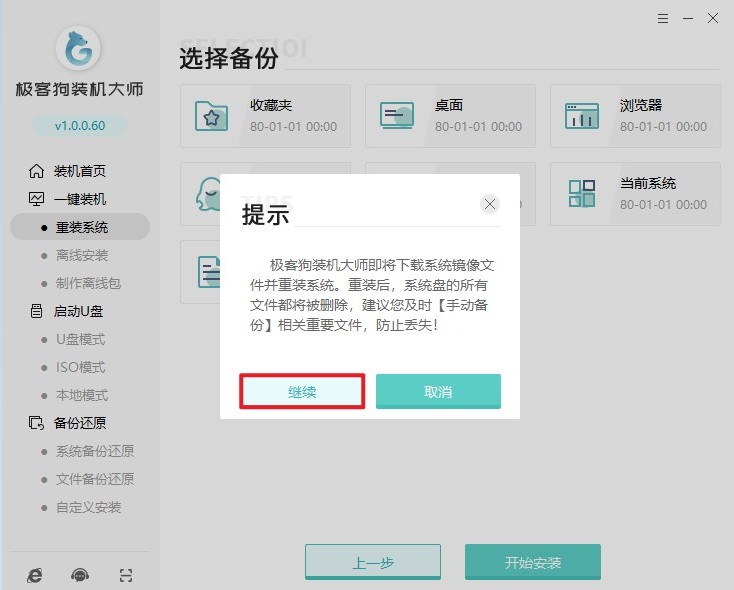
6、点击开始安装后,软件便会自动下载Win10系统镜像及所需文件。

7、下载完成后,软件通常会对安装文件进行检查,并自动准备后续安装环境。
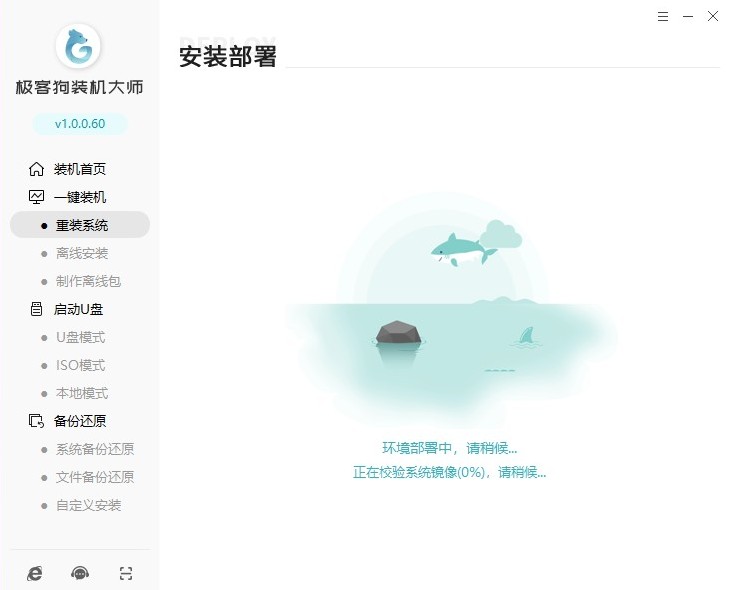
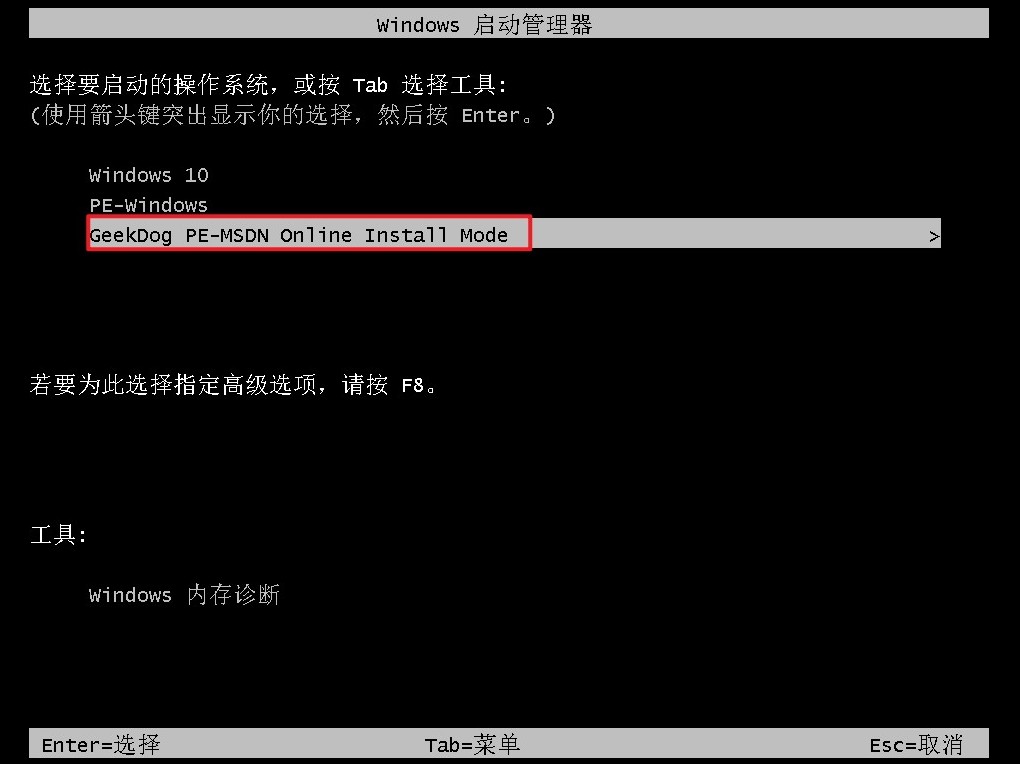
8、系统文件准备完成后,根据软件提示确认重启并选择进入GeekDog PE。
9、电脑重新启动后,装机程序会继续执行系统部署,期间可能出现多次自动重启。
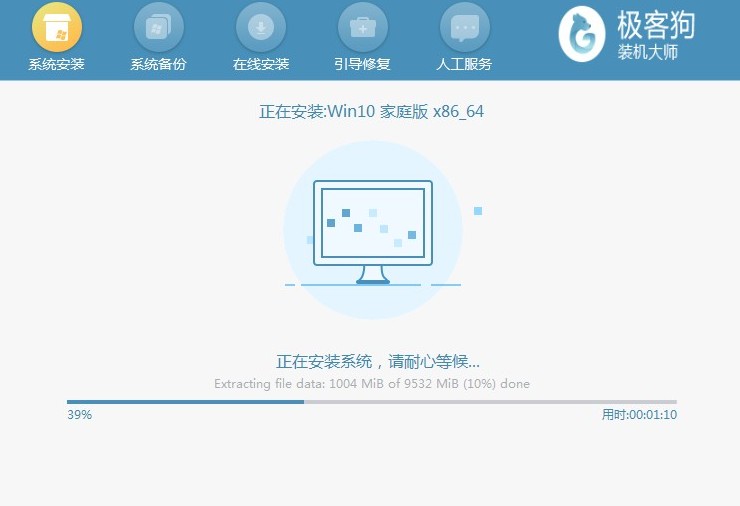
10、等待安装过程自行完成,不要强制关机,也不要随意中断操作。
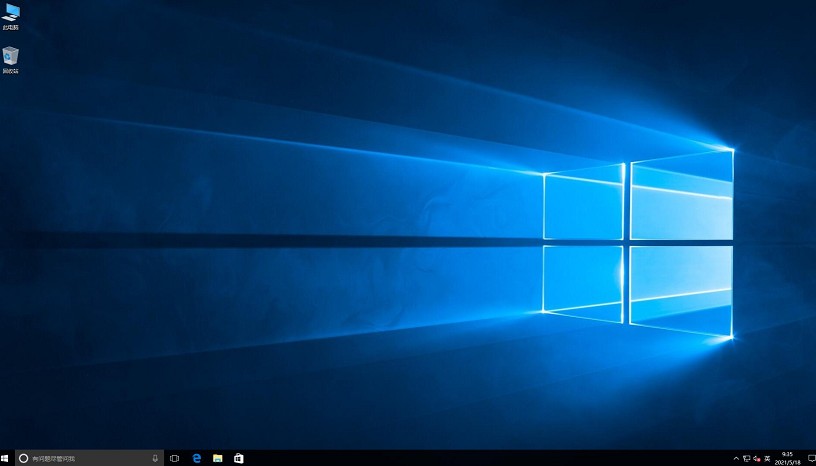
以上教程讲解了,宏碁台式电脑如何重装win10系统。系统重新安装后,电脑相当于换了一套干净的系统环境,部分蓝屏、运行异常问题也能得到解决。后续把驱动和常用软件安装好,就能继续处理日常工作了。不过,重装前一定要保存好重要文件。
原文链接:https://www.jikegou.net/win10/8556.html 转载请标明
极客狗装机大师,系统重装即刻简单
一键重装,备份还原,安全纯净,兼容所有
