

ThinkPad笔记本怎么重装win10|ThinkPad电脑如何重装win10
ThinkPad笔记本怎么重装win10
重装win10系统虽然不是难事,但是越简单对小白用户就越友好,尤其第一次装机的用户,推荐使用极客狗在线重装系统工具,提供多个win10版本,支持在线选择文件,一键点击按钮自动下载并安装。如果你也想了解这个工具如何重装系统,下面我们就为大家带来详细的操作步骤。

在线电脑重装系统软件
二、注意事项
1、为避免系统重装后找不到原有文件,建议提前备份个人文档、软件配置及其他重要数据。重装过程默认格式化系统盘,备份时还应确认文件已经成功复制。
2、根据电脑配置和实际需求选择合适的 Windows 版本,避免因版本不兼容影响后续使用。
3、开始安装前,仔细核对系统版本、安装目标和相关设置,防止误选导致数据丢失。
三、在线重装 Win10 系统教程
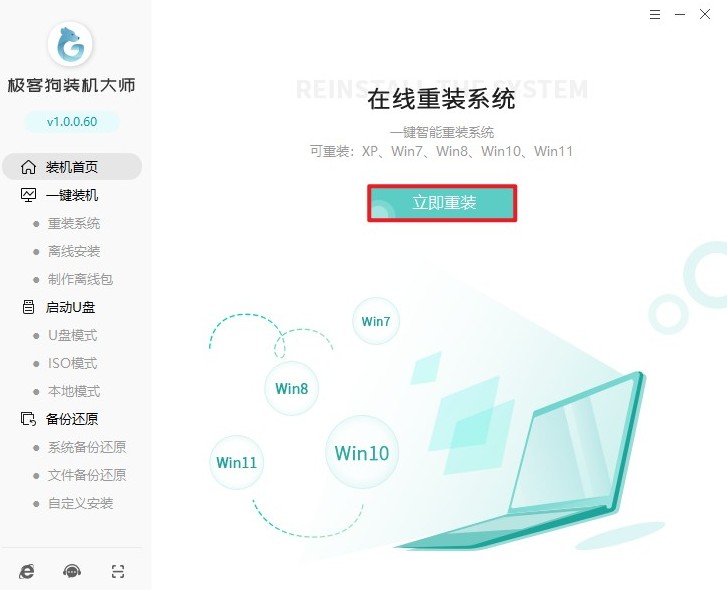
1、打开重装系统工具,点击“立即重装”。如果软件提示退出杀毒软件和防火墙,需要先按照提示操作。
2、进入系统选择页面,在系统列表中找到 Windows 10。根据电脑配置和使用需求,选择合适的系统版本,例如家庭版或专业版。
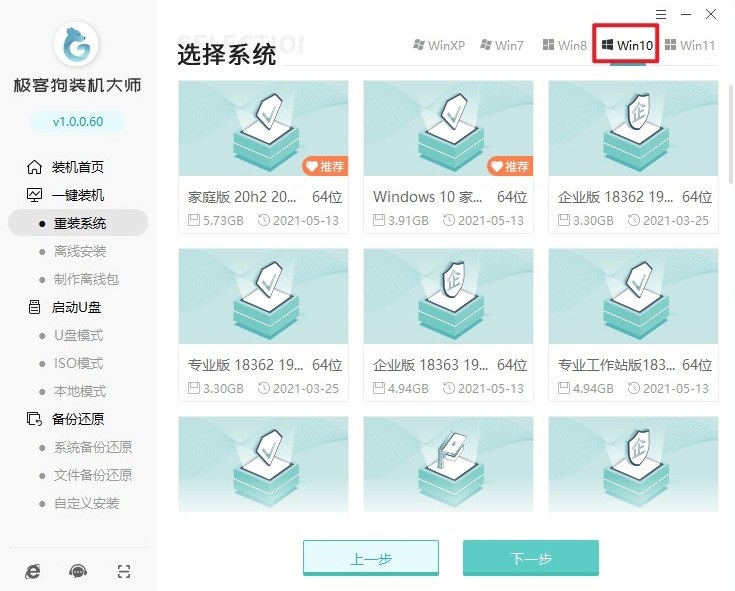
3、确认系统版本无误后,下一步进入安装设置界面。工具会提供常用软件选择,可根据需要勾选,不需要的软件可以取消。

4、接下来进入文件备份页面,检查 C 盘中的重要资料,备份桌面、文档、下载文件夹等位置的文件。勾选重要文件后,点击“开始安装”。
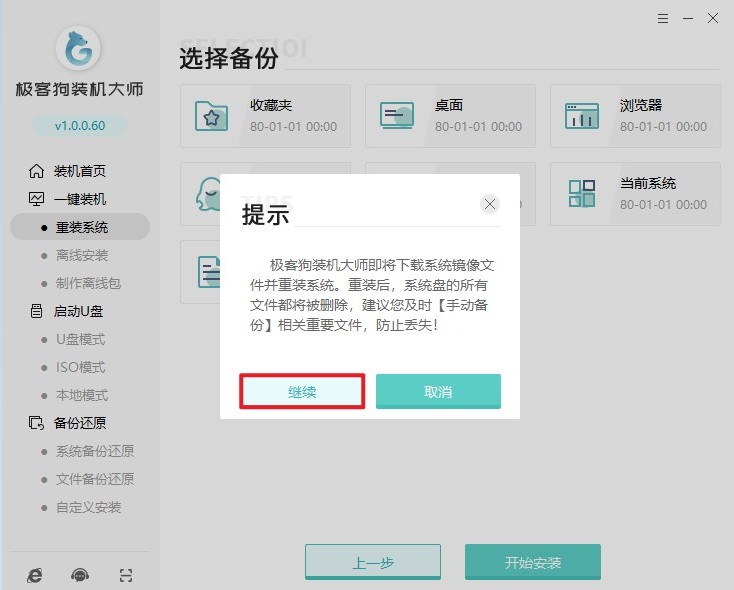
5、工具开始自动下载 Windows 10 系统镜像及相关安装文件,等待下载完成即可。

6、系统文件下载完成后,按照软件提示保存当前工作,并点击“立即重启”。
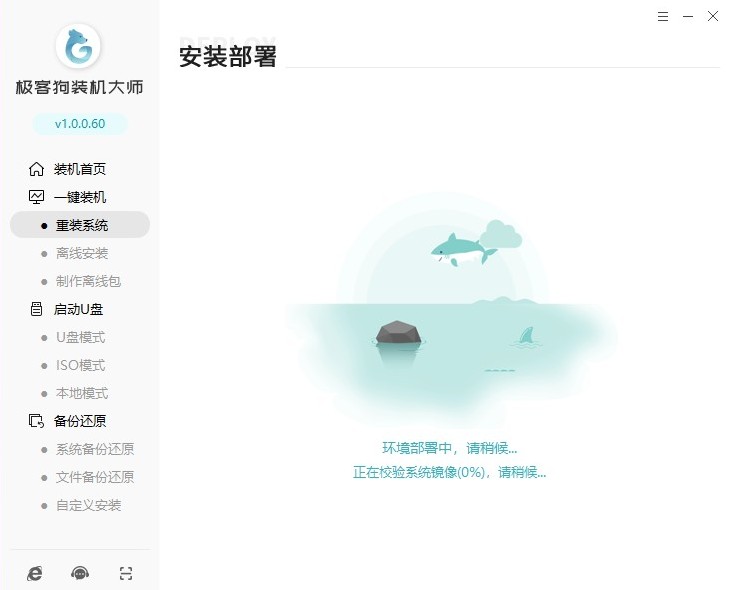
7、电脑重启后进入 PE 环境。
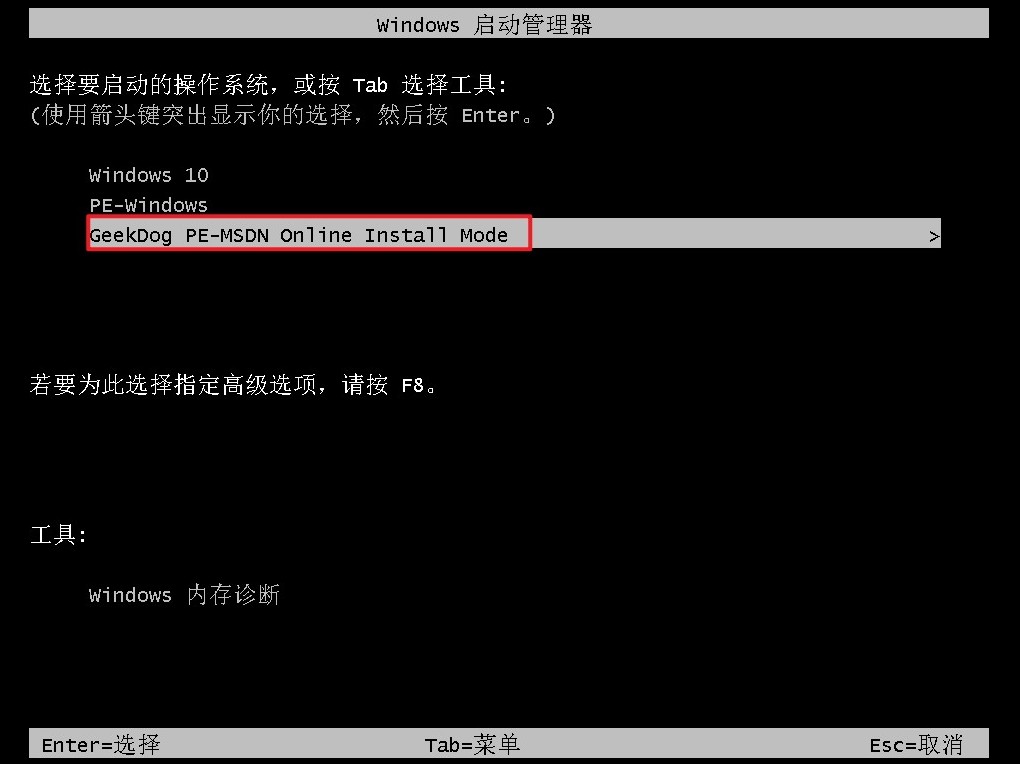
8、进入PE环境后,工具将继续执行系统部署。
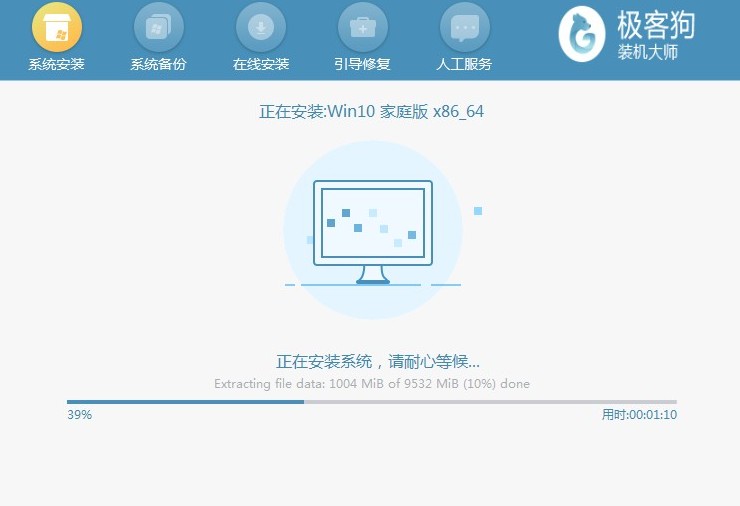
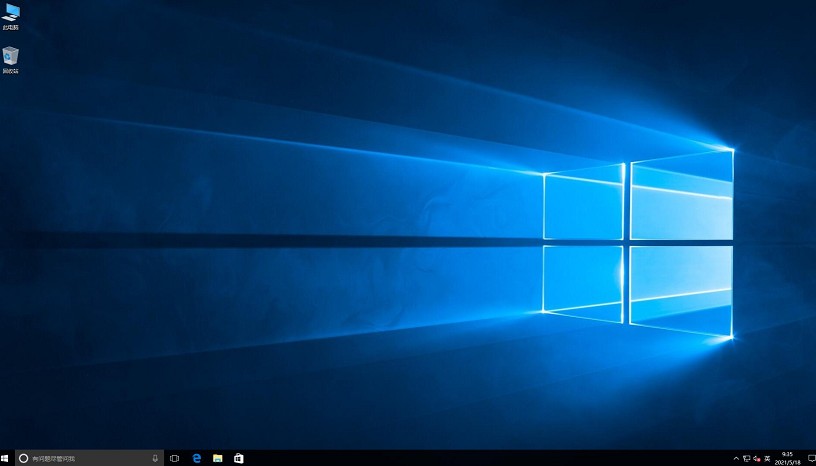
9、安装过程中,电脑可能会自动重启数次,期间不要强制关机或中断安装,等待系统安装和配置完成,电脑进入 Windows 10桌面。
以上教程讲解了,ThinkPad电脑如何重装win10。极客狗工具的优点是支持一键安装,并且操作过程免费,为避免用户丢失重要文件,还提供了一键备份功能,在重装系统前选择重要文件,让工具自动备份即可。Win10安装下来后,重要文件也没有丢失。
原文链接:https://www.jikegou.net/win10/8557.html 转载请标明
极客狗装机大师,系统重装即刻简单
一键重装,备份还原,安全纯净,兼容所有上一篇:没有了

