

重装系统后连不上网怎么办?网卡驱动缺失的三种补法

系统装完,桌面干干净净,点浏览器打不开网页,右下角网络图标带个红叉或者黄色感叹号。这个场景太常见了,尤其装的是原版镜像,驱动全靠系统自己找。
先分清是没网还是没驱动。右下角如果显示“未连接”,是网络没接上;显示一个带感叹号的三角,是驱动有问题。这两种处理方式完全不同。

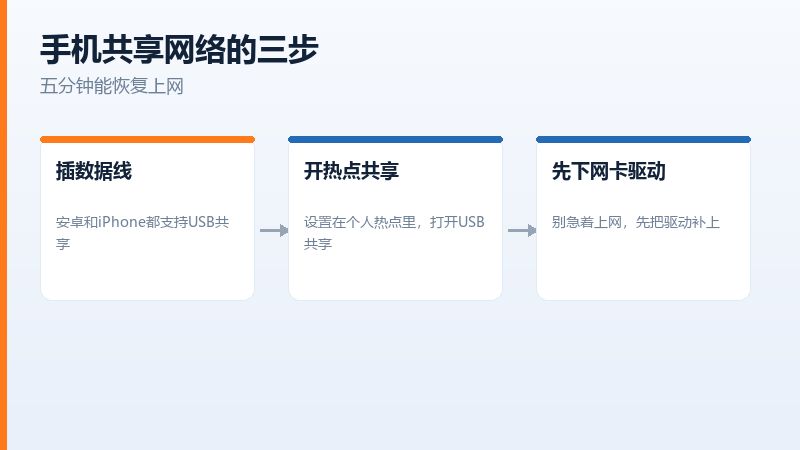
最快的办法:手机USB共享
找根数据线,把手机连到电脑上。安卓在设置里找“个人热点”,打开“USB共享网络”;iPhone 在“个人热点”里打开,插上线电脑会认成一个有线网络。
连上之后先别急着上网冲浪,第一件事是去下网卡驱动。打开设备管理器,找到带感叹号的网络适配器,右键属性看硬件ID,按这个ID去官网搜型号。
品牌机去官网,输入机器型号,驱动列表里找无线网卡那一项。组装台式机看主板型号,去主板厂商的页面下。

驱动装完记得重启一次。有些网卡驱动装完不重启,设备管理器里看着正常,实际还是连不上。
有准备的玩法:提前备份驱动
装系统之前,用驱动备份工具把现有驱动导出一份到U盘,装完再导回去。这个办法最省事,尤其适合网卡比较冷门的机器。
备份的时候注意选“仅备份驱动”,别把整个驱动包连带推广软件一起装上。导回去之后重启一次,设备管理器里的感叹号就没了。
第二台电脑下载,拷过去装
家里有另一台能上网的电脑,直接在官网下好驱动,用U盘拷过来。台式机常遇到这种情况,主板型号在机箱上贴着,照着型号下就不会错。
下载的时候看清系统版本和位数。Win10 六十四位和 Win11 的驱动不一定通用,下错了装上去还是感叹号。
台式机如果主板比较新,网卡驱动可能分在“网络适配器”和“芯片组”两个分类里,只装前者有时候不够,两个都装上比较稳。
装完还是没网,查这几处
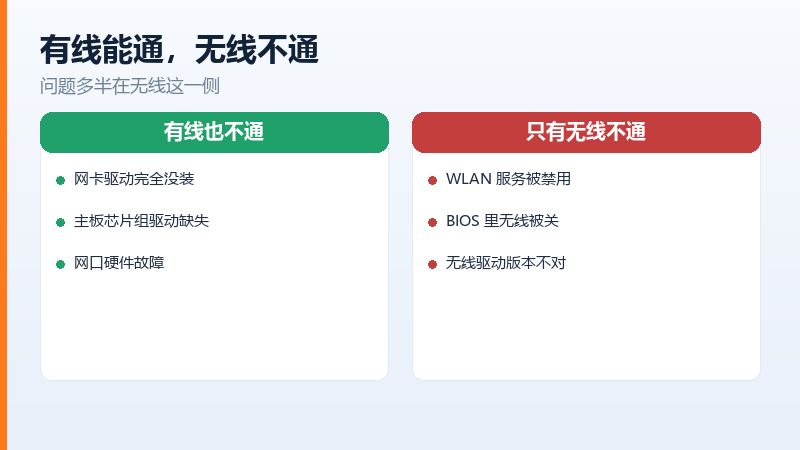
先看设备管理器里有没有“未知设备”。有的话说明驱动确实没装全,把主板芯片组驱动也补上,有些网卡要靠它才能工作。
再看服务里“WLAN AutoConfig”有没有启动。这个服务被禁用过,无线网卡会显示正常但搜不到任何网络。启动类型改成自动,重启。
还有一种少见的情况:BIOS 里无线网卡被禁用了。开机进BIOS,找 Wireless 或者 Network 相关的选项,确认是 Enabled。
| 办法 | 前提条件 | 大概耗时 | 适合谁 |
|---|---|---|---|
| 手机USB共享网络 | 有数据线,手机有流量 | 五分钟 | 临时救急,最常用 |
| 提前备份网卡驱动 | 装系统前拷到U盘 | 十分钟 | 有准备的人 |
| 另一台电脑下载 | 手边有第二台能上网的机器 | 二十分钟 | 家里有多台设备 |
| 有线网线直连 | 笔记本有网口或者有转接头 | 五分钟 | 有线网卡被系统认出来的情况 |
设备管理器里网卡显示黄色感叹号是什么意思
驱动装了但没装对,或者版本不匹配。右键卸载,勾上删除驱动程序,重启让它重新识别一次,多数能好。
笔记本没有网口,也没有别的电脑,怎么办
用手机的USB共享网络。安卓在“个人热点”里打开USB共享,iPhone在“个人热点”里打开,插上线,电脑会当成有线网络。
整个过程里最值钱的经验是:装系统之前,先把网卡驱动存一份到U盘。花两分钟,能省掉装完之后抓瞎的半小时。
原文链接:https://www.jikegou.net/cjwt/7738.html 转载请标明
极客狗装机大师,系统重装即刻简单
一键重装,备份还原,安全纯净,兼容所有
