

一键重装系统软件怎么选_看清这四件事再下手

一键重装的诱惑很直接:不用做U盘,不用进BIOS,点几下等进度条就行。对不想折腾的人来说,这确实是最省力的方案。
但这类工具的质量差距比想象中大。同样叫一键重装,有的装完是干净的原版系统,有的装完桌面上多出七八个图标,浏览器主页还被锁了。区别就在下面这四件事上。
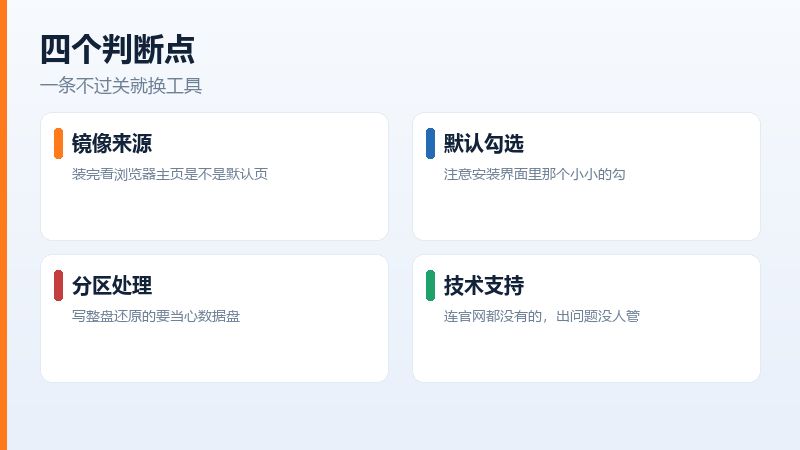
第一件:镜像从哪来
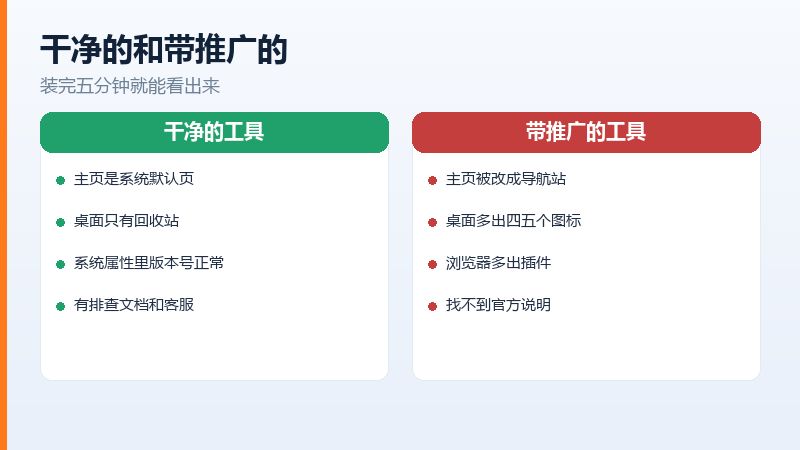
正规工具用的是微软原版镜像,装完系统属性里能看到版本号,不带任何第三方软件。改过的镜像通常会把主页、搜索引擎、预装软件一起打包进去。
判断方法很简单:装完打开浏览器,看主页是不是默认的微软页面。不是的话,这个工具的镜像八成被动过。
第二件:会不会塞软件
有些工具在安装过程中默认勾选了“安装常用软件”,界面上那个勾很小,不注意就点过去了。装完发现桌面上有浏览器、有输入法、有播放器,全是不认识的版本。
能取消的就取消,取消不了的换个工具。这类软件赚的就是推广费,指望它自觉不太现实。
还有一种更隐蔽的:装完不塞软件,但会在系统里留一个更新服务,过一段时间偷偷推几个。检查方法是看任务计划程序里有没有不认识的定时任务。
第三件:怎么动分区
这一步关系到数据安全。工具在开始前通常会显示一个分区列表,看清楚它处理的是哪个分区。写着“仅格式化C盘”就没事,写着“整盘还原”就要当心D盘。
还有一种工具会自动调整分区大小,把C盘扩大、D盘缩小。这个功能对C盘爆满的人有用,但调整过程中断电,分区表容易坏。装之前插好电源。
第四件:出问题找谁
装到一半失败、装完进不去系统、驱动装不上,这些情况都可能发生。工具如果有官方客服或者详细的问题排查文档,处理起来会快很多。
那些连官网都找不到、只有一个下载页的工具,出了问题只能自己扛。选之前花一分钟看看有没有正经的技术支持页面,这个判断很值。
另一个信号是版本更新频率。正经工具几个月会更新一次,适配新的硬件和系统版本。三年没动静的工具,在新机器上大概率装不上驱动。
我自己的做法
能动手的时候还是做U盘,镜像自己下,装的时候心里有数。实在要图省事,也只挑那几个用了很多年、口碑摆在那里的工具,装完第一时间检查主页和桌面。
装完的检查清单不长:浏览器主页对不对、桌面有没有多余图标、设备管理器有没有感叹号、系统属性里的版本对不对。四条都过,这次就算装干净了。
一键重装会不会把D盘也清了
正规工具只处理系统分区,D盘不动。但有些工具默认按整盘还原,装之前一定看清楚选项里写的是“仅系统盘”还是“整盘”。
装完发现多了一堆软件,能直接删吗
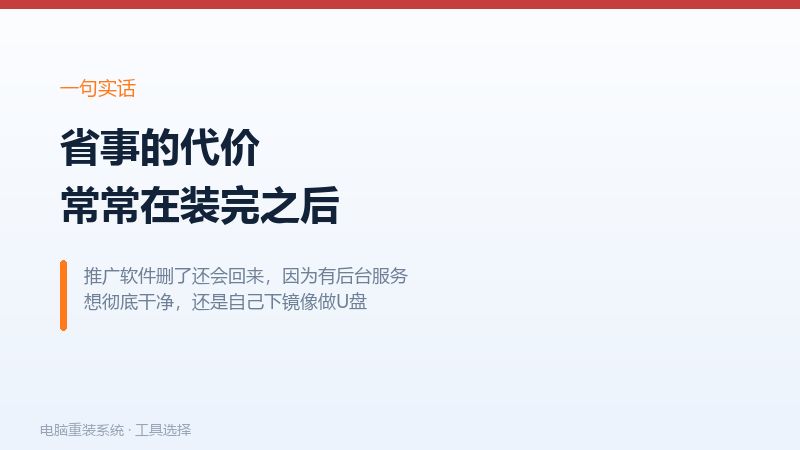
能删,但删完可能还会回来,因为推广程序通常有后台服务在重装它们。彻底一点的做法是重装一次,换一个干净的镜像来源。
一键重装失败,机器开不了机了怎么办
找个U盘做启动盘进PE,用引导修复功能修一次。修不好就全新安装,数据在别的分区不会丢。
工具本身没有对错,关键是知道它在背后做了什么。花五分钟看清这四件事,比装完再花两小时清理要划算得多。真拿不准,就回到最笨的办法:自己下镜像,自己做U盘,慢一点但不会有意外。
原文链接:https://www.jikegou.net/cjwt/7739.html 转载请标明
极客狗装机大师,系统重装即刻简单
一键重装,备份还原,安全纯净,兼容所有
