

没有U盘怎么重装系统,硬盘安装和在线重装的区别

手边没有U盘,又急着把系统弄干净,其实有三条路可走。区别不在难易,在于对“系统还能不能开机”这个前提的要求不一样。

硬盘安装:把镜像放到别的盘
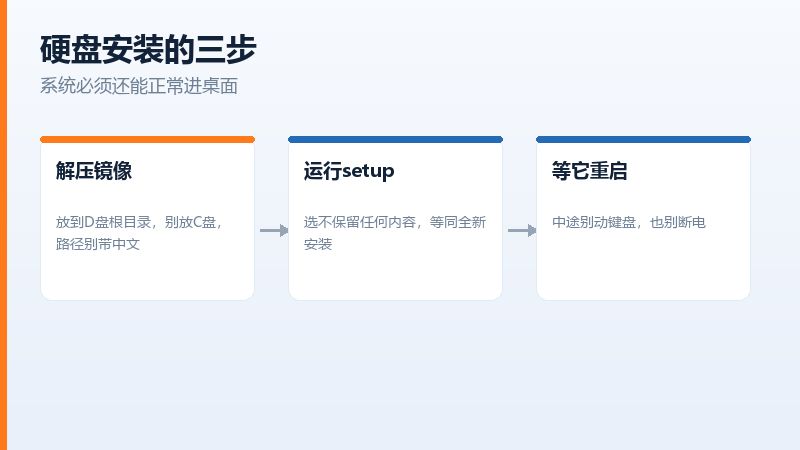
系统还能正常进桌面,就可以用这个办法。把下载好的镜像解压到D盘或者E盘的根目录,别放在C盘,然后运行里面的 setup.exe,选“不保留任何内容”。
装的过程中机器会重启几次,重启时不要动键盘,让它自己走。整个过程四十分钟到一个小时,比U盘慢一点,因为文件要从硬盘里读两遍。
风险在于引导。装到一半断电或者强行关机,引导记录写坏了,开机就是黑屏加一行英文。这时候没有U盘就真没办法了,只能借电脑做一个。
另外解压的位置有讲究。放在桌面或者中文名的文件夹里,安装程序有时候会报路径错误。直接放D盘根目录,名字用英文,最省事。
在线重装:软件替你下载
市面上那些一键重装工具,原理都差不多:连自己的服务器下镜像,解压到一个隐藏分区,改引导,重启进安装环境。操作确实简单,点几下就行。
问题在来源。有些工具给的镜像被改过,装完主页被锁、浏览器多两个插件、桌面上多几个不认识的图标。选这类工具,尽量挑口碑久的,装完第一时间检查浏览器主页。
重置此电脑:最省事,也最慢
设置里搜“重置此电脑”,选“删除所有内容”,等它自己跑。这个办法不需要U盘,不需要镜像,也不担心驱动,因为它用的是系统自带的恢复文件。
缺点是慢,机械盘上跑三四个小时很正常,中途还会重启好几次。另外系统盘里如果有恢复分区被删过,这个功能可能用不了,点了会提示找不到恢复环境。
选“保留我的文件”还是“删除所有内容”,差别很大。前者会把个人文件留下,软件和设置清空;后者连文件一起清,接近全新安装。想彻底干净就选后者,前提是已经备份好。
什么情况下必须有U盘
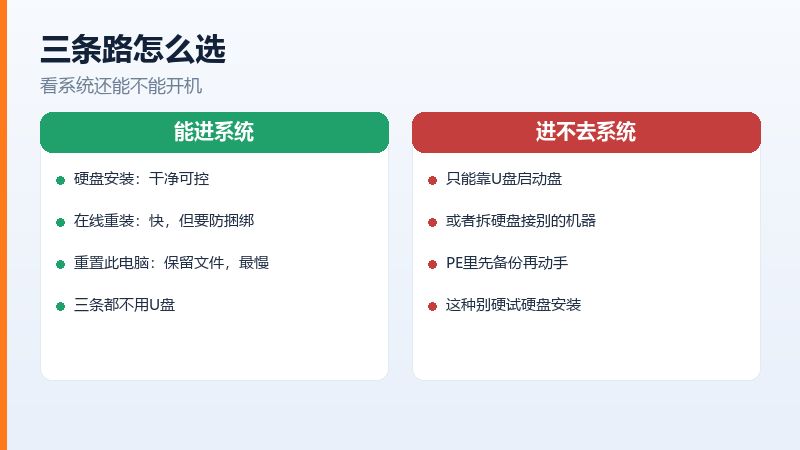
开不了机、进不去桌面、开机就蓝屏,这三种情况上面三条路全部走不通,因为都需要先进入系统。这时候只能靠U盘启动盘,或者把硬盘拆下来接到别的机器上处理。
还有一种:硬盘本身有问题,装到一半报错。这种也要U盘进PE,先测硬盘再说装系统的事。

三条路怎么选
能进系统、手边没U盘、也不赶时间,选硬盘安装,干净且可控。怕麻烦、只想快点恢复个能用的环境,选在线重装,但装完要花十分钟检查有没有被塞东西。想保留个人文件、机器又比较新,重置此电脑最省心。
还有个小提醒:不管选哪条路,装之前都把系统盘里的东西过一遍。桌面和下载目录里往往躺着几个“以后要用”的安装包,装完就找不到了。
硬盘安装到一半断电了怎么办
大概率进不去系统,因为引导已经被改写了。这时候只能借一台电脑做个U盘启动盘来救,所以硬盘安装前一定要插好电源,笔记本把电池也装上。
在线重装需要多大网速
镜像四到五个G,十兆宽带大概一小时,百兆宽带二十分钟以内。网速慢又着急用,还是找U盘更靠谱。
重置此电脑算不算重装
算一半。它把系统文件换回初始状态,个人文件可以选择保留,但装过的软件、改过的设置基本都会没。想彻底干净,还是全新安装更彻底。
真要说一句实在话:这三种办法都是应急。长期看,家里抽屉放一个做好的启动盘,比什么都踏实,二十分钟的事,能救急好几年。
原文链接:https://www.jikegou.net/cjwt/7736.html 转载请标明
极客狗装机大师,系统重装即刻简单
一键重装,备份还原,安全纯净,兼容所有
