

重装系统要不要断网?重装系统断网的说明

装系统前刷教程,十篇里有八篇说第一步先拔网线。理由听着都挺有道理:装得快、不会被强制更新、不用登微软账户。

装系统前拔掉网线
断网确实能省掉一些麻烦,但它也有代价。最直接的一个:网卡驱动没装,装完系统连不上网,什么都干不了。
要不要断,得看机器新旧、装的是哪个版本、手头有没有驱动备份。下面分开说。
一、断网主要是防什么
第一是防自动更新。系统一联网就开始下补丁,老机器硬盘慢,装完系统还要再等半小时更新,体验很差。
第二是防强制登录微软账户。Win11 家庭版联网后必须登账户才能继续,不联网才能建本地账户,这一步很多人想跳过。
第三是防捆绑。有些第三方镜像联网后会自己下推广软件,纯净镜像没这问题,来路不明的镜像要小心。
三个理由都成立,所以老机器装 Win10,断网确实更省事。

首次设置时要求联网登录账户
二、什么时候不能断
新机器、新主板装 Win11,首次设置必须联网。断网会卡在连接网络那一页,怎么点下一步都没用。
Win11 有跳过联网的办法,在账户那一步输入一个特定命令能建离线账户,但操作绕,不如直接插网线来得快。
另一个不能断的情况:手头没有网卡驱动备份。现在的系统自带大部分有线网卡驱动,无线网卡就不一定,尤其是新款的 WiFi6 网卡。
不确定的话,装之前先用另一台电脑把驱动下好放 U 盘里,这样断不断网都不慌。
断网和联网各管什么:
| 情况 | 要不要断网 | 原因 |
|---|---|---|
| 老机器装Win10 | 建议断 | 避免卡在更新 |
| 新机器装Win11 | 不能断 | 首次设置要联网 |
| 网卡驱动没备份 | 先别断 | 断了装不上驱动 |
| 只想装得快 | 可以断 | 省掉下载补丁 |
表里第三行是最容易踩的坑:断网装完,设备管理器里网卡是个黄色感叹号,连官网都打不开。
三、断网怎么断得干净
台式机直接拔网线最彻底。笔记本除了拔线,还要关掉无线:任务栏点开网络图标,把 WiFi 关掉,飞行模式也行。
只拔网线不关 WiFi,笔记本会自动连上家里的无线,等于没断。这一步经常被忽略。
- 拔掉网线
- 关掉无线开关
- 确认右下角没有网络图标
- 再开始装系统
还有一种半断网的办法:路由器上把这台机器的 MAC 拉黑,或者干脆关掉路由器。装完再放开,比反复插拔线省事。
装系统前关掉无线网络
四、装完什么时候联网
进桌面以后先别急着联网,把该装的东西准备好:驱动、常用软件安装包,都在 U 盘里放着。
先装网卡驱动,再联网。联网后系统会自动下补丁,这时候可以让它下,因为驱动已经齐了,不会卡在没网的状态。
更新下完重启一两次,再装显卡和声卡驱动。顺序别颠倒,先装显卡再更新系统,更新可能把驱动覆盖回旧版本。

进桌面后先装网卡驱动再联网
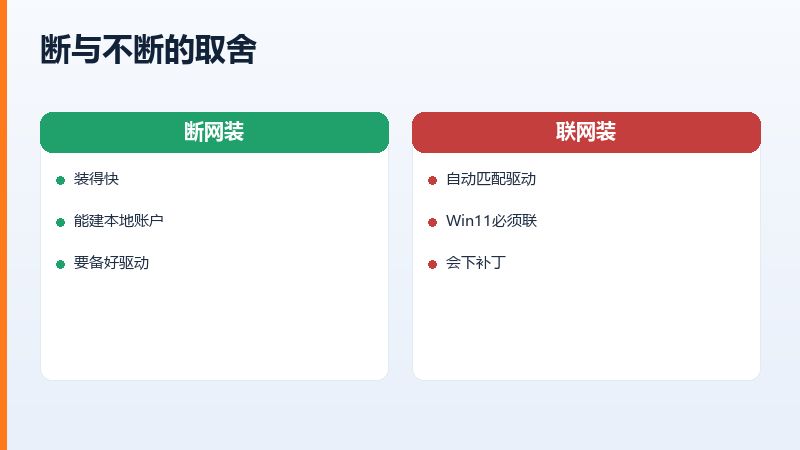
断网不是必须的仪式,是个取舍。老机器求快就断,新机器、没驱动备份就别断。想清楚这两点,装系统能少走不少弯路。
常见问答
问:断网装的系统,装完连不上网怎么办
答:网卡驱动没装。用另一台电脑下好对应型号的驱动,拷到 U 盘里装进去,装完就能上网了。
问:装到一半自动重启好几次,是断网引起的吗
答:不是。首次配置阶段重启两三次是正常流程,只要屏幕有画面、硬盘灯在闪,就让它自己走完。
原文链接:https://www.jikegou.net/cjwt/8549.html 转载请标明
极客狗装机大师,系统重装即刻简单
一键重装,备份还原,安全纯净,兼容所有
