

电脑硬盘分区怎么扩容_扩容的步骤分享

C 盘那条进度条红了,D 盘还剩一大半空着,想把空间挪过去。打开磁盘管理,右键 C 盘,扩展卷那一项是灰的,点了没反应。

磁盘管理里扩展卷选项是灰色
这不是系统坏了,而是扩容有条件。系统自带的工具只认紧挨着自己的那块未分配空间,位置不对就一律不给扩。
先别急着下第三方软件,把盘上的情况看清楚,很多机器其实用自带工具两步就能搞定。
一、先看清未分配空间在哪
Win+X 选磁盘管理,或者右键此电脑选管理,左边点磁盘管理。下面那排色块就是全部答案:蓝色是主分区,黑色是未分配,绿色是扩展分区。
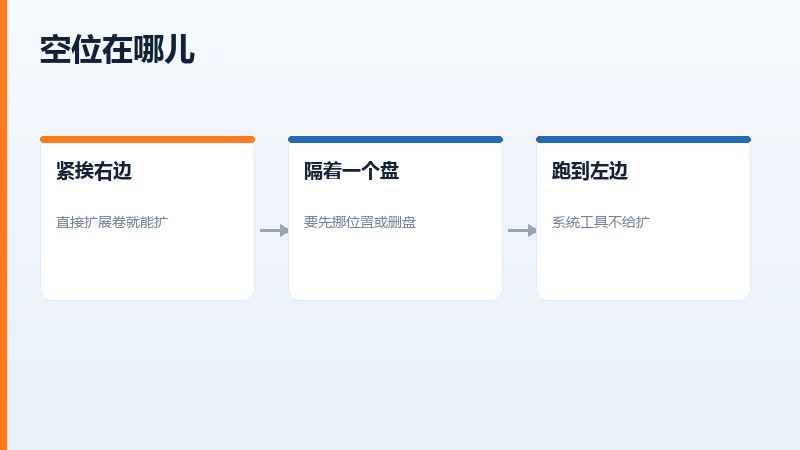
盯着 C 盘右边看。紧跟着一块黑条,说明可以扩;紧跟着的是 D 盘,那就得先把 D 盘的空间让出来。
黑条的位置很关键。它必须在目标分区的右边才算相邻,跑到左边去,系统一样不给扩,这一点很多人第一次都栽在这。
顺便看一眼那块黑条有多大。小于一个 G 的话扩了也没意义,得先把别的盘压缩出足够的空间。
二、相邻的话两步就能扩
黑条在 C 盘右边,直接右键 C 盘选扩展卷。向导里那个数字默认就是全部可用空间,想少扩一点就自己改小,改完点下一步、完成。
几秒钟就完成,盘里的文件不受影响,也不用重启,刷新一下此电脑容量数字立刻变。
- 打开磁盘管理
- 确认右边是黑色未分配
- 右键 C 盘选扩展卷
- 填容量后点完成

右键C盘选择扩展卷
扩展卷那一项还是灰的,多半是这块盘被标成了逻辑分区,或者文件系统不是 NTFS。逻辑分区要先转成主分区才能扩。
三、不相邻就得先腾位置
未分配空间在 D 盘后面,想给 C 盘用,中间隔着整个 D 盘。系统工具做不到挪位置,只能靠第三方分区软件。
做法是把 D 盘整体往右推,把空出来的部分挤到 C 盘右边,再执行扩容。软件里叫调整移动分区,操作完需要重启,重启过程会进一个黑底白字的界面搬数据,别断电。
不想装软件的,可以走另一条更土但稳的路:把 D 盘的东西备份到移动硬盘,删掉 D 盘,这时黑条就挨着 C 盘了,扩完再重新分 D 盘,文件拷回来。
第三方工具里把分区整体右移
哪条路都行,区别是时间。软件挪位置要看数据量,几十个 G 的盘可能要等半小时;删了重建快,但得先有地方放备份。
位置不同,做法也不一样:
| 情况 | 能不能直接扩 | 怎么办 |
|---|---|---|
| 未分配在后面 | 可以 | 右键扩展卷 |
| 未分配在前面 | 不行 | 要挪分区位置 |
| 中间隔着别的盘 | 不行 | 先腾空再删 |
| 整块盘没分区 | 可以 | 直接新建分区 |
表格里四种情况对上了再动手,位置判断错了,后面全是白费功夫。
四、动手前要留的两手
第一手是备份。分区表是所有文件的地图,地图画错了,文件还在盘上却找不回来。动手前把桌面、文档、照片这些挪到移动硬盘或者网盘。
第二手是记下原分区的大小。万一扩完发现系统起不来,还能照着原来的数字分回去,不至于越弄越乱。

扩容前把重要文件备份到移动硬盘
笔记本还有一个前提:盘上如果有厂商的恢复分区夹在中间,先别删,它删了以后一键恢复就没了,宁可绕开它去扩别的分区。
扩容说到底就是给空间搬家,位置对了是两步的事,位置不对才需要工具。看清色块再动手,比什么都省事。
常见问答
问:扩展卷是灰的,点不动是什么原因
答:未分配空间没有紧挨着这个分区。中间隔了别的分区,系统自带的工具就不让扩,要么先删掉中间那个分区,要么换工具挪位置。
问:扩容会不会把数据弄丢
答:只要不动已有分区、只合并相邻的未分配空间,数据一般没事。但动分区表有风险,容量大的盘动手前先备份重要文件,这一步别省。
原文链接:https://www.jikegou.net/cjwt/8535.html 转载请标明
极客狗装机大师,系统重装即刻简单
一键重装,备份还原,安全纯净,兼容所有
