

电脑连投影仪没反应怎么办?投影仪连接的解决方法

线插好了,投影仪的风扇也转着,幕布上却一直显示无信号。电脑这边右键桌面,显示设置里也找不到第二块屏。

投影仪显示无信号但电脑已连接
会议室里最常遇到这个。多数不是设备坏了,而是电脑没把画面送出去,或者线插错了口。
先按一个快捷键,一分钟能排掉一半的情况,再往下查线材和分辨率。
一、先按 Win+P 切模式
按住 Win 键再按 P,屏幕右侧会弹出一列选项:仅电脑屏幕、复制、扩展、仅第二屏幕。选复制,画面会同时出现在两边。
没反应就再按一次,用方向键选,回车确认。有些人笔记本外接时默认是仅电脑屏幕,投影仪自然一片黑。
选扩展的话,投影仪相当于第二块桌面,要把窗口拖过去才看得见,很多人以为没连上,其实是拖错了方向。

按Win+P选择复制模式
这一步做完还没画面,就不是模式的问题,往下查线。
二、线材和输入口要对上
投影仪通常有好几个输入口:HDMI、VGA、Type-C,机身或遥控器上要切到对应的信号源。插的是 HDMI1,投影仪停在 VGA,屏幕上永远是蓝底无信号。
线两头都拔下来重插,听到咔一声才算到底。VGA 线两边的螺丝要拧紧,这种老接口松一点就偏色。
- 确认插的是哪个口
- 投影仪切到对应信号源
- 两头重新插紧
- 换一根线再试
笔记本的 Type-C 口不一定支持视频输出,看着能插进去,其实只供电。这种要查说明书,或者换 HDMI 口试。
在投影仪上切换到对应信号源
没画面的几种情况:
| 看到的情况 | 大概原因 | 先怎么试 |
|---|---|---|
| 投影仪显示无信号 | 没切显示模式 | 按Win+P选复制 |
| 电脑认不到第二屏 | 线或接口的问题 | 换线换口 |
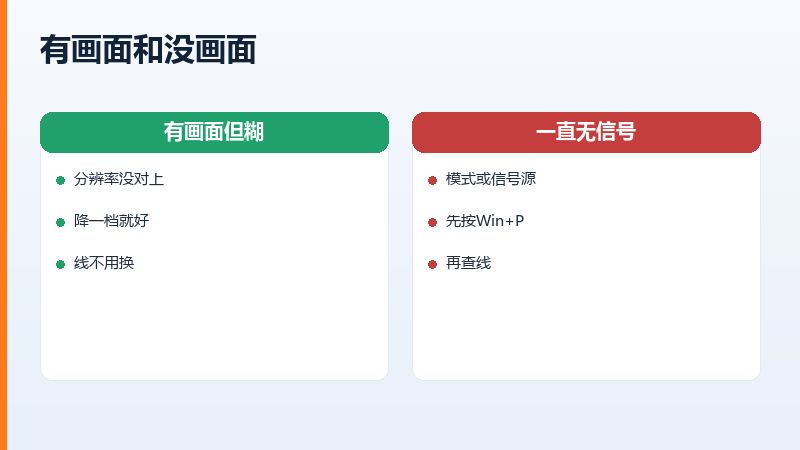
| 有画面但很模糊 | 分辨率不匹配 | 调低分辨率 |
| 画面偏色或闪烁 | 线材质量差 | 换一根好线 |
表里第三种最常见:画面出来了,但字糊得看不清,那是分辨率没对上。
三、分辨率别超过投影仪
老投影仪多数只支持到 1024×768 或者 1280×800。电脑按 1920×1080 往出送,它接不了,干脆黑屏。
显示设置里把分辨率降到 1024×768,出画面了再一档档往上加,加到黑屏就退回上一档。
画面偏色、边缘有条纹,多半是线的问题。长距离传输用劣质 HDMI 线,信号衰减得厉害,换根短一点的好线立刻改善。

把分辨率降到投影仪支持的范围
四、无线投屏是另一条路
会议室拉了线不方便,可以走无线。Win+K 打开连接面板,投影仪支持 Miracast 的话会出现在列表里,点一下就连上。
连不上先确认两边在同一个网络。有些投影仪的无线投屏要单独打开一个应用,进去以后才有等待连接的界面。
无线投屏有半秒左右的延迟,放视频会音画不同步,讲 PPT 完全够用。要放视频还是插线稳。
投影仪连不上,先按 Win+P,再对信号源,最后调分辨率。三步走完还没画面,换台电脑插同一根线,能定位到底是电脑还是投影仪的问题。
常见问答
问:投影仪亮着,但屏幕上写着无信号
答:电脑没把画面送出去。按 Win+P 选复制或者扩展,再看线插的是不是投影仪对应的那个输入口。
问:连上了但画面是黑的,只有桌面背景
答:分辨率超出投影仪支持的范围。把分辨率降到 1024×768 试一次,出画面了再往上调。
原文链接:https://www.jikegou.net/cjwt/8546.html 转载请标明
极客狗装机大师,系统重装即刻简单
一键重装,备份还原,安全纯净,兼容所有
