

电脑屏幕一直闪-屏幕闪烁的排查方法

屏幕一直闪,看十分钟眼睛就发酸。有时候闪两下自己好了,过一会儿又开始,鼠标动一下好像更明显。

电脑屏幕出现闪烁和横纹
先别认定是屏幕坏了。闪屏的原因从线材到驱动都有可能,屏幕本身出问题反而是少数。
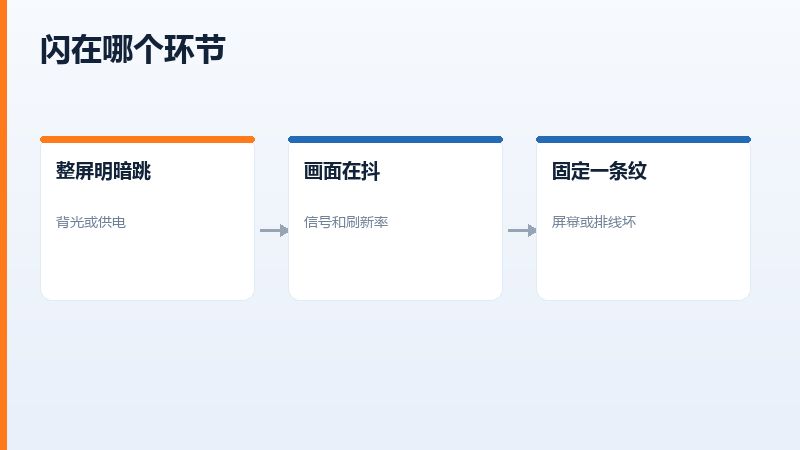
第一步是分清闪的方式:整屏忽明忽暗,还是画面在抖,还是只有某一条在闪。三种对应完全不同的方向。
一、看是亮度在跳还是画面在抖
整屏忽明忽暗,像有人调亮度旋钮,多半是背光或者供电的问题。笔记本用电池时闪、插上电源不闪,就是供电这一路。
画面在抖、边缘发毛、文字有重影,那是信号问题,跟线材和刷新率有关。这种闪在深色背景上最明显。
屏幕某一条固定位置一直在闪,或者有一条彩色横纹,那才是屏幕或者排线本身的毛病,这种只能修或者换。

深色背景下检查屏幕是否抖动
拿手机对着屏幕录一段,回放看有没有黑条纹滚动。人眼容易适应,录像里反而看得更清楚。
二、线材和接口先换一遍
台式机把显示器那根线两头都拔下来重新插紧,螺丝要拧上。HDMI 和 DP 线插不到底是很常见的接触不良,尤其机箱后面的接口位置别扭。
换一根线试。线材老化、弯折过度都会让信号断续,看着就是闪屏。手边没有备用线,先把这根换个方向、别打折。
接口也换一个。显卡上通常有两三个口,换到另一个口,能闪就消失,说明原接口有问题。
重新插紧显示器数据线
笔记本外接显示器闪、自带屏正常,基本可以锁定在线材和接口上,跟显卡没关系。
有一种闪特别容易被当成屏幕坏了:画面规律地抖,文字边缘发毛。那其实只是刷新率和显示器不匹配,改一个数字就好。
分辨的办法是看闪的规律。跟着亮度走的,往供电和背光上想;跟着画面内容走的,往信号和刷新率上想。
三、刷新率和驱动
设置里进系统、显示、高级显示,看刷新率是多少。显示器支持 60,系统却设成了 75 或者 144,画面就会抖。
改回显示器标称的那个数值。不知道标称多少,就一个个试,试到不闪为止,一般 60 是最稳的。
- 打开显示设置
- 进高级显示
- 看当前刷新率
- 改成60赫兹
刷新率没问题就更新显卡驱动。驱动装了一半、版本太旧,画面会出现规律性的抖动,重装一次驱动往往就好了。

把刷新率改回60赫兹
四、外接一台设备做对比
手边有另一台显示器,接上试试。新显示器不闪,说明原来的显示器有问题;新显示器也闪,说明是主机或者显卡的问题。
笔记本反过来试:外接显示器闪、自带屏正常,问题在显卡的输出口或者线;两个都闪,才轮到显卡驱动和系统。
最后一种情况是附近有强干扰。显示器旁边放着大功率音箱、路由器、电磁炉,画面会跟着抖,挪开半米就能好,这种玄学但真的存在。
屏幕闪不一定是大毛病,先分类型、再换线、再看刷新率,三步能排掉八成。真到了屏幕本身坏那一步,保修期内赶紧送修。
常见问答
问:只有打开某个软件才闪,别的界面正常
答:那个软件的渲染和显卡驱动冲突。右键它的快捷方式,在兼容性里关掉全屏优化,或者在显卡控制面板里给它单独指定设置。
问:外接显示器闪,笔记本自带的屏正常
答:问题在显示器、线材或者接口上,跟显卡关系不大。先换一根线,再换一个接口,最后拿显示器接别的设备验证。
原文链接:https://www.jikegou.net/cjwt/8545.html 转载请标明
极客狗装机大师,系统重装即刻简单
一键重装,备份还原,安全纯净,兼容所有
