

电脑C盘满了怎么清理,清理C盘空间的几个方法

打开此电脑,C 盘那条进度条已经红了,下面一行小字提示空间不足。电脑跟着变慢,装个软件弹窗说磁盘空间不够。

此电脑里C盘显示红色空间不足
很多人第一反应是删文件,删了半天只腾出几百兆。C 盘的空间大头根本不在你的文档里,而在系统缓存、更新包、休眠文件这些看不见的地方。
先花两分钟看清空间被谁占了,再动手,比瞎删安全得多,也不会误删系统文件。
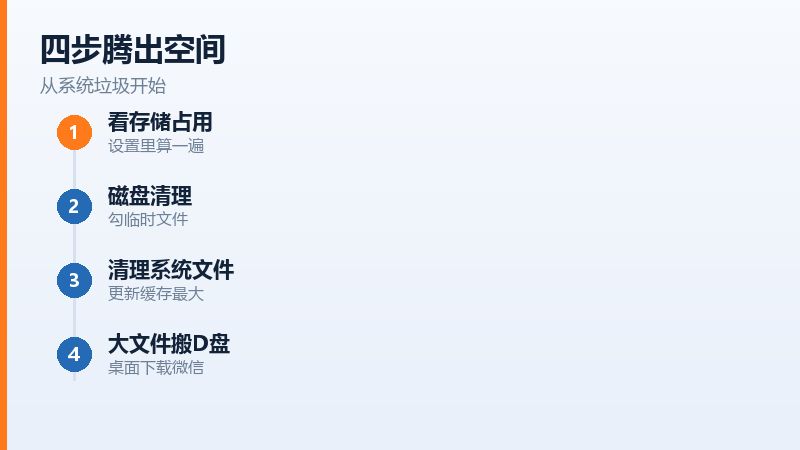
一、先看空间到底被谁吃了
设置里打开系统、存储,等它算一遍。它会按类别列出应用、文档、图片、系统文件各占多少,最上面那条就是答案。
点进系统文件那一项,能看到保留的存储、更新缓存、以前的 Windows 安装文件。这几个加起来十几 G 很常见,尤其是装过几次大版本更新的机器。
再点应用那一项,按大小排序。有些游戏、设计软件默认装在 C 盘,一个就几十 G,挪走比清垃圾管用得多。
存储设置里按类别查看占用
二、系统垃圾先清一遍
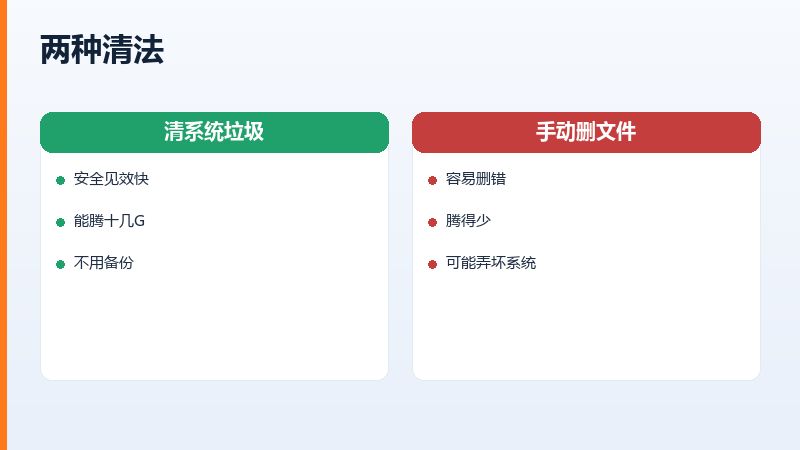
此电脑里右键 C 盘,选属性,点磁盘清理。扫完会列出临时文件、回收站、缩略图缓存这些,勾上想清的,点确定。
窗口里还有一个清理系统文件的按钮,点它会重新扫一遍,多出更新缓存、旧系统文件、调试信息这些选项。这一层才是真正的大头。
- 右键C盘看属性
- 点磁盘清理
- 再点清理系统文件
- 勾选后确定
旧的 Windows 安装文件删掉以后就回不去上一版系统了。系统刚升级完、用着没问题,可以删;还在观望就先留着。
磁盘清理里勾选系统文件
占空间的大头在哪:
| 占空间的地方 | 怎么清 | 能腾多少 |
|---|---|---|
| 系统更新缓存 | 磁盘清理里勾选 | 几个G到十几G |
| 临时文件 | 设置里直接删 | 一两个G |
| 休眠文件 | 关掉休眠 | 等于内存大小 |
| 下载和桌面 | 挪到别的盘 | 看你存了多少 |
表里第三项最容易被忽略:休眠文件的大小等于内存容量,16G 内存的机器就白占 16G。
三、休眠文件和虚拟内存
休眠文件是给休眠功能准备的,把内存里的东西整个写到硬盘上。台式机基本不用休眠,关掉能直接腾出和内存一样大的空间。
以管理员身份打开命令提示符,输入关掉休眠的命令,回车,文件立刻消失。想用回来再输入打开的命令。
虚拟内存别乱关。它看着占地方,实际是系统运行要用的,关了以后大程序容易崩。要挪就把它挪到 D 盘,别直接禁用。

命令提示符里关闭休眠功能
四、大文件搬家比删更划算
下载文件夹、桌面、微信的聊天文件,默认都在 C 盘。这些东西删了可惜,挪走最合适。
右键文件夹选属性,位置那一页有个移动按钮,选到 D 盘的目标文件夹,系统会自己把文件搬过去,桌面上的图标和路径都跟着改好。
微信和 QQ 的文件路径要在软件自己的设置里改,改完它会提示重启,重启后新收到的文件就存到新位置了。
再从根目录扫一遍大文件:此电脑里搜大小超过 1G 的文件,按大小排序,看看有没有装完就忘的安装包、看过的电影,删掉最省事。
C 盘满了不用慌,先看清占用、再清系统垃圾、再搬大文件,三步下来腾出二三十 G 很常见,比装清理软件靠谱。
常见问答
问:清理的时候哪些文件夹绝对不能删
答:Windows、Program Files、用户目录下的 AppData 都别手动删。要清就走系统自带的磁盘清理,它会判断哪些能删。
问:删了文件C盘还是红的
答:空间被系统还原点或者休眠文件占着。关掉系统保护、执行一次磁盘清理里的清理系统文件,容量才会真的降下来。
原文链接:https://www.jikegou.net/cjwt/8544.html 转载请标明
极客狗装机大师,系统重装即刻简单
一键重装,备份还原,安全纯净,兼容所有
