

电脑桌面图标有蓝色箭头_图标箭头的去掉方法

桌面上的图标,左下角都有一个小小的蓝色箭头。快捷方式多了以后,一整片箭头看着乱,很多人想把它去掉。

桌面快捷方式左下角的蓝色箭头
这个箭头不是病毒,也不是系统出错,它是系统给快捷方式做的标记,提醒你这不是原文件,删了不影响程序本身。
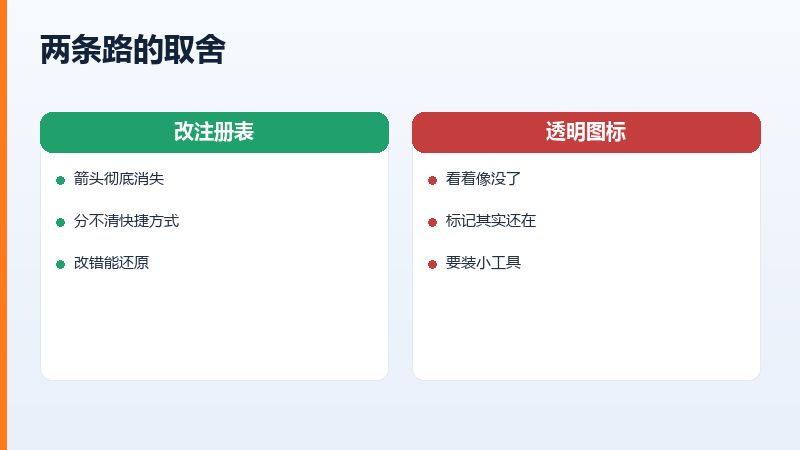
想去掉有两条路:改注册表,或者用工具换成透明图标。前者彻底但有小代价,后者麻烦一点但能两头兼顾。
一、箭头是系统故意加的
Windows 给所有 .lnk 文件加一层叠加图标,就是那个箭头。它由系统图标库里的一个资源画出来,注册表里有个键值指向它。
把那个键值清空,系统找不到叠加图标,箭头就不画了。原理就这么简单,不用装任何软件。
代价要说清楚:去掉以后,快捷方式和原文件长得一模一样。桌面上两个同名图标,删错一个就把原文件删了,回收站里还能找回来,但容易吓一跳。
快捷方式和原文件的区别
二、注册表里改一个值
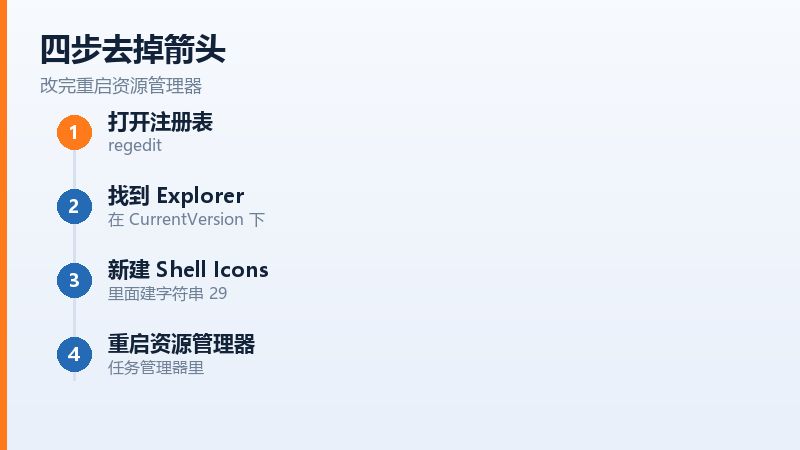
Win+R 输入 regedit 回车。依次展开 HKEY_LOCAL_MACHINE、SOFTWARE、Microsoft、Windows、CurrentVersion、Explorer,在这一层新建一个项,名字叫 Shell Icons。
在新建的项里再建一个字符串值,名字写 29,数值留空。29 就是箭头叠加图标对应的编号,清空它等于告诉系统别画了。
- 打开注册表编辑器
- 定位到 Explorer 项
- 新建 Shell Icons 项
- 建字符串值 29 留空
改完重启资源管理器。任务管理器里找到 Windows 资源管理器,右键重新启动,屏幕黑一下,箭头就没了。
注册表里新建Shell Icons项
动注册表之前右键导出一份,改错了双击就能还原。这一步别省,一分钟的事,能省掉后面一堆麻烦。
不想动注册表的人,可以装一个小工具,把箭头换成透明的图标。看着像没了,实际标记还在,右键属性里照样能分出快捷方式。
两种做法各有利弊,怕麻烦就用工具,求彻底就改注册表。改之前那一份导出,哪条路都能退回来。
三、改完出问题怎么退回去
图标变白、桌面黑屏、资源管理器一直重启,都是值写错了。回到注册表,把 Shell Icons 那个项整个删掉,重启资源管理器就好。
删掉项以后系统会重新读默认值,箭头回来,图标也恢复正常。这一步比重装系统快得多,别被黑屏吓到。
有些优化软件也提供这个开关,一键去箭头。用它们改完出问题,同样去注册表里把那个项删掉,效果一样。

删除Shell Icons项恢复默认
四、要不要去掉,先想清楚
图标不多、桌面干净,箭头其实不影响什么。真正碍眼的是图标铺满一屏、每个都带箭头,那种情况与其去箭头,不如把不常用的快捷方式收进文件夹。
经常在桌面放原文件和快捷方式的人,建议保留箭头。删错原文件的代价,比看着不舒服大得多。
实在想去又怕误删,用透明图标那个方案,标记还在,只是看不见。系统照样认得出哪个是快捷方式,右键属性里也能查。
桌面图标带箭头,说到底是个审美问题。改一个注册表值就能解决,改完记得留一份备份,随时能退回去。
常见问答
问:去掉箭头以后怎么区分快捷方式和原文件
答:右键看属性,有快捷方式那一页的就是快捷方式。或者只去掉箭头不删标记,用一个小工具改成透明图标。
问:改完黑屏或者图标变白怎么办
答:多半是注册表值写错了。把那个值删掉,重启资源管理器,图标会恢复成默认带箭头的样子。
原文链接:https://www.jikegou.net/cjwt/8543.html 转载请标明
极客狗装机大师,系统重装即刻简单
一键重装,备份还原,安全纯净,兼容所有
