

重装系统前桌面文件怎么备份,桌面资料的迁移方法

桌面上摊着几十个文件,合同、照片、还没整理的表。真要重装系统了,第一个念头是这些怎么办,会不会一装就全没了。

桌面上堆满待备份的文件
桌面看着特殊,其实就是C盘里的一个普通文件夹。找到它,整个拷走,装完系统再放回去,文件名和内容都不会变。
一、桌面到底存在哪
路径一般是C盘用户目录下,当前账户名下面那个 Desktop 文件夹。在地址栏里输入用户目录,进去就能看到,中文系统里显示成「桌面」。
如果改过桌面的位置,比如挪到了D盘,那实际路径在注册表里记着。右键桌面属性,位置那一页写着真实路径,按那个找。
还有一种情况:一台电脑好几个账户,每个账户有自己的桌面。只备份自己那个是不够的,公共桌面里也常放东西,路径在用户目录下的公用文件夹里。
二、先算清要备多少
右键桌面文件夹看属性,看总大小。几十个G的话,得先腾出一块移动硬盘;只有几个G,一个U盘就够。
挑的时候别整个文件夹一把拷。桌面里往往混着下载的安装包、看过的视频,这些占了大部分体积,重装完也不会再看。
按修改时间排一下,最近半年的优先。剩下的扫一眼,拿不准的也别删,先拷走,装完再慢慢清。
还要留意藏在桌面文件夹里的东西。有些软件把配置、存档直接写在桌面下的隐藏目录里,拷之前先把隐藏文件显示打开,别漏了。
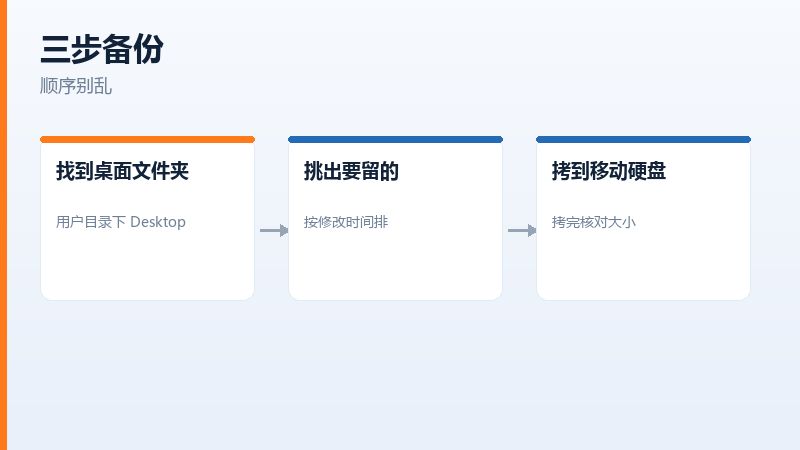
按修改时间挑选要备份的文件
三、拷到哪里最稳
移动硬盘最稳,容量大、速度快。U盘次之,注意别用那种便宜的无牌盘,写到一半掉速、文件损坏的情况不少。
- 插上移动硬盘
- 桌面文件夹整个复制
- 粘贴到硬盘新建目录
- 核对文件数量
- 拔盘前安全弹出
拷完一定要核对。看文件夹数量和总大小对不对得上,重要文件随手打开一个看看能不能读。这一步花两分钟,能避免装完系统才发现备份是坏的。

把桌面文件夹复制到移动硬盘
顺手把浏览器的书签、微信的聊天记录、输入法的词库也导一份。这些东西不在桌面,但重装完发现没了,比丢几个文件更让人难受。
四、装完怎么放回去
新系统装好,先建好账户,再把备份的文件夹拷回桌面。路径对上了,文件名不变,之前写的文档双击就能打开。
微信、QQ 这类软件不要直接拷回原来的安装目录。重装一遍客户端,再把聊天记录文件夹放回去,路径才对得上。
放回去以后检查一遍文档的缩略图。缩略图正常生成,说明文件都读得出来;一片白板图标,可能是拷的过程中断了,得从备份盘再拷一次。

装完系统把资料拷回桌面
这次之后建议改个习惯:资料放D盘,桌面只放快捷方式。下次再装系统,桌面这个文件夹基本是空的,备份的活省了一大半,装完也不用再挪回来。
另外,装系统时别顺手把D盘一起格式化。自定义安装那一步只动C盘,其他分区别碰,留着的东西比备份盘里的还全。
常见问答
问:桌面上有些文件拷的时候提示没有权限
答:那是系统快捷方式或者别的账户留下的。这类文件本来也不需要备份,跳过就行,装完系统会重新生成。
问:装完系统把文件放回桌面,图标位置全乱了
答:正常。图标位置是记在系统里的,跟文件本身没关系。常用的固定到任务栏,或者干脆在D盘建一个文件夹放资料,桌面只留快捷方式。
原文链接:https://www.jikegou.net/cjwt/8281.html 转载请标明
极客狗装机大师,系统重装即刻简单
一键重装,备份还原,安全纯净,兼容所有
