

重装系统时提示找不到硬盘-硬盘模式的修改方法

U盘启动,一路下一步,到了选安装位置那一步,列表空着,底下写着找不到任何驱动器。硬盘明明在,BIOS 里也认,就是装不进去。

安装界面提示找不到硬盘
这种情况九成不是硬盘坏了,是主板把硬盘模式设成了安装镜像不认识的类型。改一个选项,盘就出来了。
一、为什么找不到硬盘
硬盘要经过主板的一个控制器才能被系统看见。控制器有几种工作模式,老模式不需要额外驱动,新模式要系统自带对应的驱动才行。
安装镜像里带的是常见驱动。主板选了偏新的模式,镜像里没有那一版驱动,安装程序就看不见盘,报出来的话是找不到驱动器。
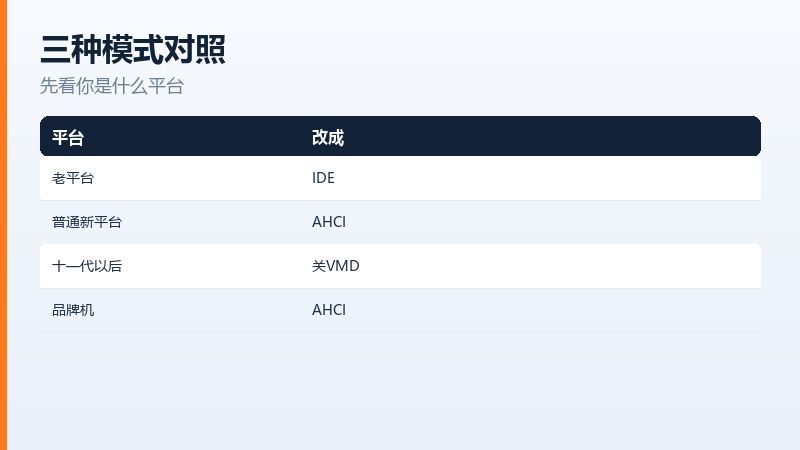
三种模式,对应不同平台:
| 平台情况 | BIOS里的选项 | 该改成 |
|---|---|---|
| 老平台装win7 | IDE / AHCI | IDE 或注入驱动 |
| 普通新平台 | AHCI / RAID | AHCI |
| 十一代以后 | VMD / 关闭 | 先关 VMD |
| 品牌机 | SATA Operation | AHCI |
表里第三行是这两年最常遇到的。新平台默认开着一种叫 VMD 的技术,硬盘挂在它下面,装系统时必须先关掉,或者装的时候手动加载驱动。
二、RAID和AHCI怎么切
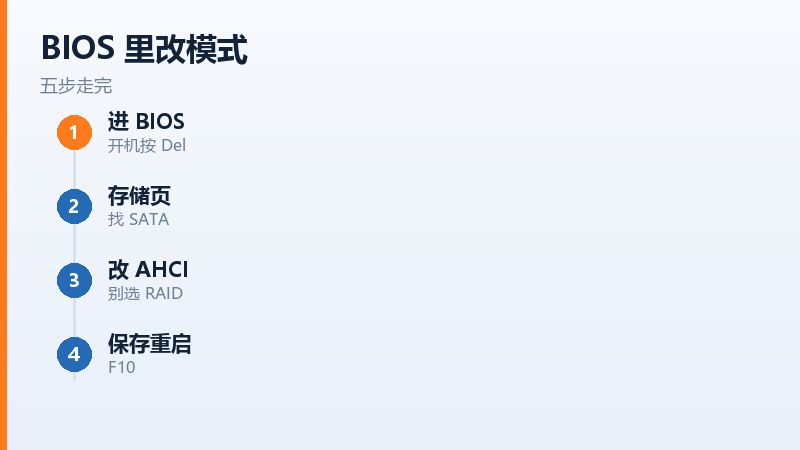
开机按 Del 或 F2 进 BIOS,找存储或者高级菜单,里面有一项 SATA 模式。选项一般是 IDE、AHCI、RAID 三个,选 AHCI。
- 开机按 Del 进 BIOS
- 进存储设置页
- 找到 SATA 模式
- 改成 AHCI
- 保存重启再装
品牌机的叫法不一样。联想常在 Configuration 页,叫 SATA Controller Mode;戴尔在 Storage 下面,叫 SATA Operation;惠普藏在 Advanced 里。
BIOS 里把硬盘模式改成 AHCI
改完保存,重新从U盘启动。到了选盘界面,硬盘应该就出现了。还是空的,往下看 VMD。
三、新平台的 VMD
十一代酷睿以后的平台,BIOS 里多了一项 VMD 或者 Intel Rapid Storage。开着的时候硬盘挂在它下面,安装镜像没有驱动就认不到。
进 BIOS 找到这一项,设成关闭,保存重启。硬盘会重新挂到 AHCI 下,安装程序立刻能看见。
BIOS 里关闭 VMD 选项
不想关也行,去主板官网下对应的驱动,装系统时点加载驱动,把文件指过去。这一步对新手偏难,关掉更快。
四、进PE看看分区表
BIOS 里改了还是找不到,用PE启动进去看。PE 里的分区工具能直接列出所有硬盘,看得见就说明硬件没问题,是安装镜像的事。
PE 里也看不见,检查两件事:硬盘的电源线和数据线有没有插紧,M.2 固态有没有插到底。台式机换一根数据线试,很多时候就是线的事。

PE 分区工具里查看硬盘是否识别
分区表如果是空的,先别急着装。里面有资料的盘,先用恢复工具扫一遍再动手,格式化之后就不好救了。
笔记本还多一层:有的机型在 BIOS 里带硬盘密码,或者开了某种保护,安装程序拿不到盘的控制权。先确认这一项没开,再怀疑别的。
常见问答
问:改成 AHCI 以后,原来的系统进不去了
答:原来装在 IDE 模式下,改完驱动对不上就蓝屏。改回去能进,或者先在系统里把驱动启用,再改 BIOS。
问:BIOS 里能看到硬盘,装系统还是找不到
答:看是不是 VMD 开着。这个选项在新平台上会遮住硬盘,安装镜像里没有对应驱动就认不出来,先关掉再装。
原文链接:https://www.jikegou.net/cjwt/8280.html 转载请标明
极客狗装机大师,系统重装即刻简单
一键重装,备份还原,安全纯净,兼容所有
