

电脑重装win10有什么步骤,电脑系统怎么重装win10
电脑重装win10有什么步骤
Win11的界面看起来比较新,不过系统好不好用,还是要看个人习惯。有的人喜欢它的新设计,也有人觉得Win10的开始菜单、任务栏和操作布局更熟悉,平时用起来更加顺手。如果你也不太喜欢Win11,想重新装回Win10,不妨看看下面的教程,从装机工具中挑选合适的win10版本重装安装吧。

在线电脑重装系统软件
二、注意事项
1、请先将需要保留的资料备份到移动硬盘、U 盘或其他安全位置,再进行系统重装。由于重装操作默认会格式化系统盘,提前做好备份才能降低数据丢失的风险。
2、在线重装通常需要从现有 Windows 桌面启动,如果电脑已经无法正常进入系统,建议考虑其他安装方式。
3、按照重装工具的要求准备安装环境,确保网络连接正常,并预留足够的时间完成系统下载和部署。
三、在线重装 Win10 系统教程
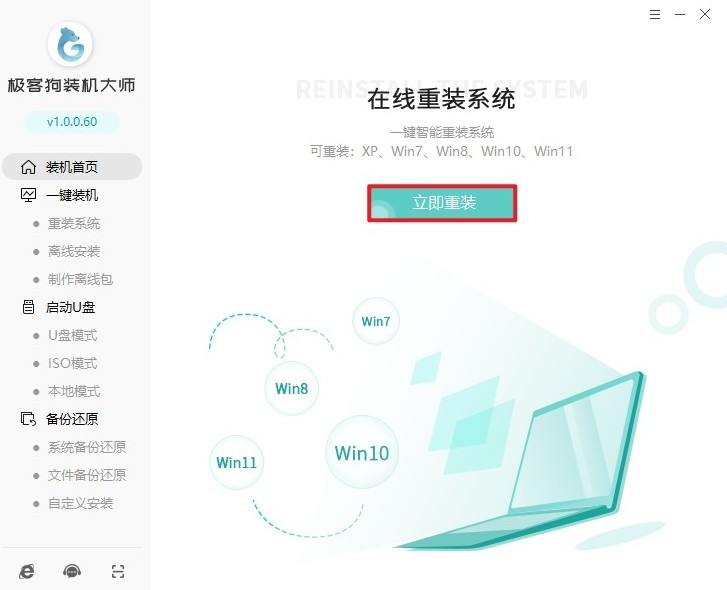
1、打开重装系统工具,点击“立即重装”。如果软件提示退出杀毒软件和防火墙,需要先按照提示操作。
2、进入系统选择页面,在系统列表中找到 Windows 10。根据电脑配置和使用需求,选择合适的系统版本,例如家庭版或专业版。
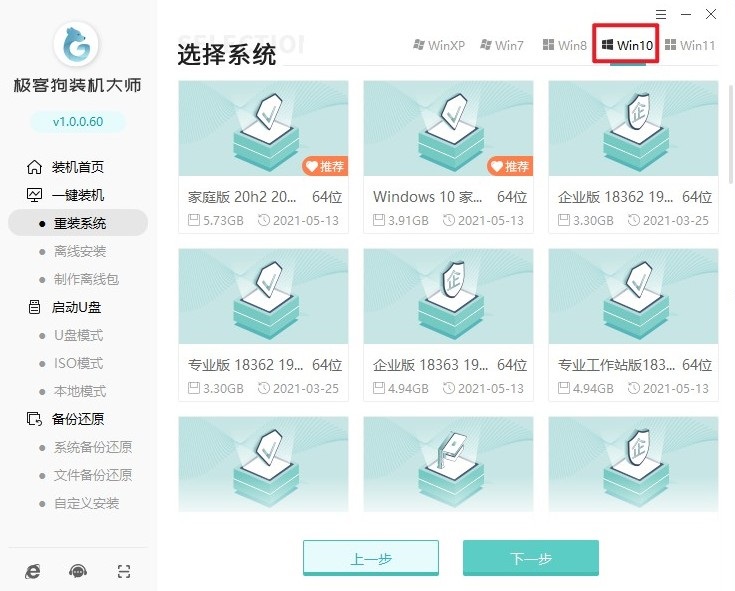
3、确认系统版本无误后,下一步进入安装设置界面。工具会提供常用软件选择,可根据需要勾选,不需要的软件可以取消。

4、接下来进入文件备份页面,检查 C 盘中的重要资料,备份桌面、文档、下载文件夹等位置的文件。勾选重要文件后,点击“开始安装”。
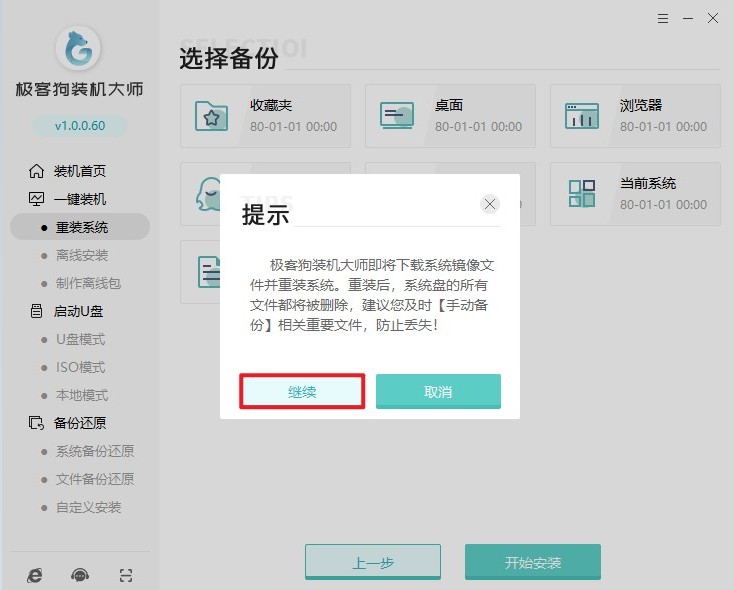
5、工具开始自动下载 Windows 10 系统镜像及相关安装文件,等待下载完成即可。

6、系统文件下载完成后,按照软件提示保存当前工作,并点击“立即重启”。

7、电脑重启后进入 PE 环境。
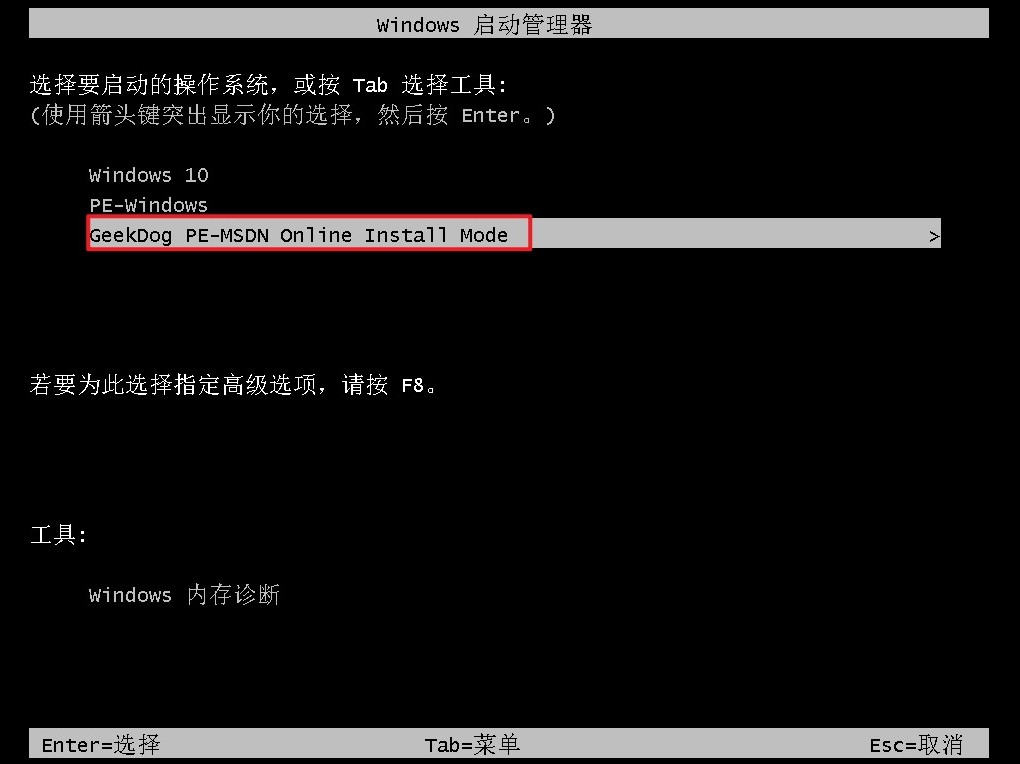
8、进入PE环境后,工具将继续执行系统部署。
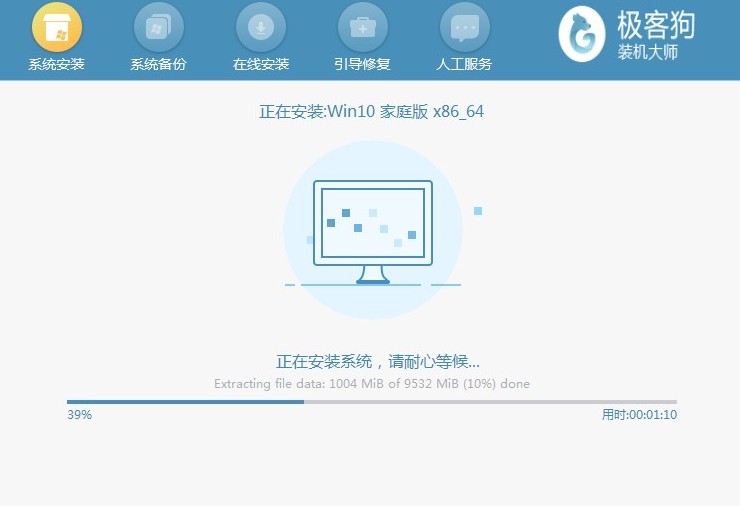
9、安装过程中,电脑可能会自动重启数次,期间不要强制关机或中断安装,等待系统安装和配置完成,电脑进入 Windows 10桌面。
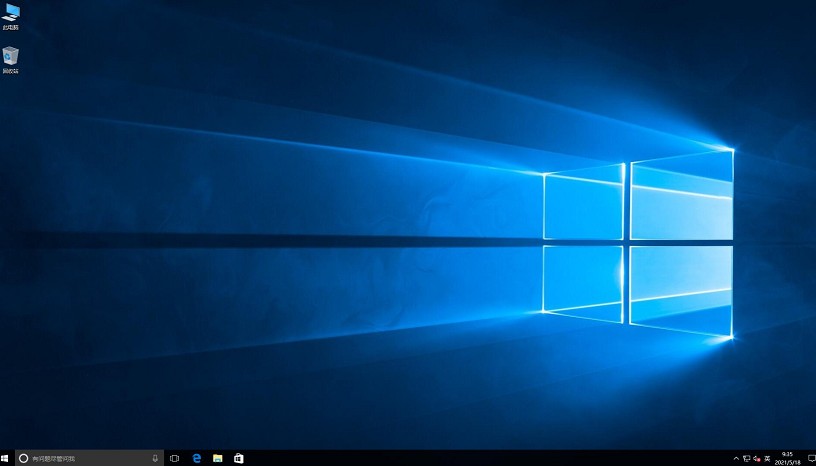
以上教程讲解了,电脑系统怎么重装win10。折腾一番之后,电脑总算换回了熟悉的Win10。比起Win11的新界面,Win10看起来更简洁,操作逻辑也比较容易适应,尤其是长期使用这个版本的人,基本不用重新熟悉各种菜单和功能。说到底,系统还是自己用着舒服最重要,版本新旧倒是其次。
原文链接:https://www.jikegou.net/win10/8291.html 转载请标明
极客狗装机大师,系统重装即刻简单
一键重装,备份还原,安全纯净,兼容所有上一篇:没有了

