

重装系统前要不要格式化C盘,格式化C盘的说明

安装程序走到分区那一步,选中 C 盘,下面有个格式化的按钮。点还是不点,很多人卡在这儿,怕一点下去资料全没了。

安装界面上的格式化选项
先说结论:正常重装,建议格式化。它只清你选中的那一个分区,D 盘、E 盘里的东西不会动。
怕丢文件的话,动手前把桌面、文档、照片挪到移动硬盘,这一步做完,格式化就没什么好怕的。
一、格式化到底做了什么
格式化是把分区里的文件索引清空,标记这块区域可以重新写入。它不擦数据,只是让系统认不出原来的文件。
所以格式化之后,理论上还能用恢复软件找回一部分文件。这也说明,重要资料还是得靠备份,不能指望格式化来保密。
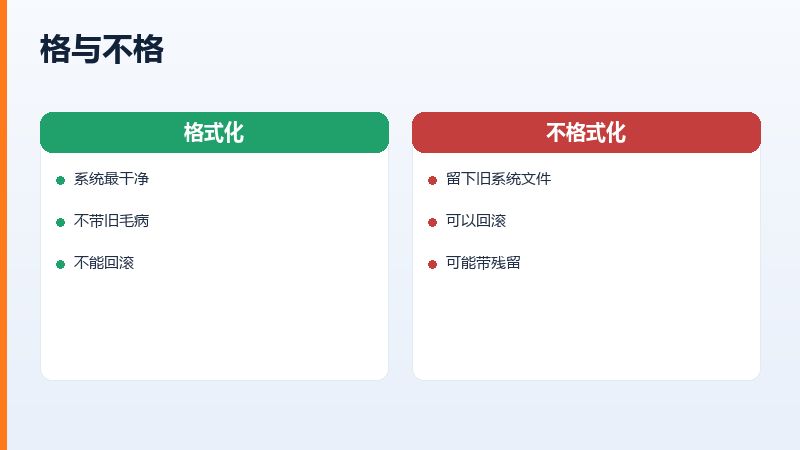
重装时格式化 C 盘,等于把旧系统、旧驱动、旧注册表一次清空,新系统装上去是干净的,不会带着上一版的毛病。
格式化会清空选中分区的文件
二、不格式化会留下什么
不格式化直接装,安装程序会把旧系统挪进一个叫 windows.old 的文件夹,占十几到几十 G。它在 C 盘根目录,看着像垃圾,其实是回滚用的备份。
旧系统的驱动、字体、部分软件配置会残留,偶尔会出现装完没声音、图标错乱这类怪问题,排查起来很费劲。
好处是能回滚。装完发现新系统不认某个老设备,一周内还能从设置里退回上一版。
想保留回滚的可能,就先别格式化;确定要彻底重来,格式化最省心。
格式化与不格式化的区别:
| 做法 | 结果 | 适合谁 |
|---|---|---|
| 格式化C盘 | 最干净 | 想彻底重来 |
| 不格式化覆盖装 | 留旧文件 | 只想修系统 |
| 删除分区再建 | 连分区表一起清 | 盘有隐藏问题 |
表里第三种适合盘本身有问题的机器:分区表乱了、有隐藏分区挡路,删掉重建比格式化更彻底。
三、只格C盘会不会动到别的盘
不会。安装界面里每个分区是独立的,你选 C 盘格式化,D 盘、E 盘一个字节都不动。
但有两个例外要当心。一是装的时候手滑选错了分区,把 D 盘当成 C 盘格了,这种每年都有人犯。
二是原本只有一个 C 盘、D 盘是后来用软件分的,分区表本身不规范,格式化时可能连带影响。这种盘先用 PE 里的分区工具看一眼再动手。
保险做法:把要保留的分区先改个卷标,比如改成「资料」,安装界面里显示的就是这个名字,选的时候不容易错。
给要保留的分区设置卷标
四、格式化的正确顺序
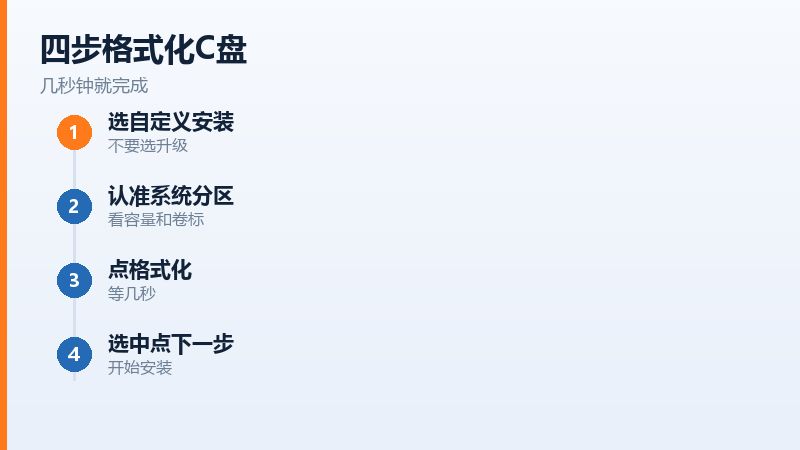
进安装界面,选自定义安装,看到分区列表。先确认哪个是 C 盘,看容量和卷标,别只看盘符,安装界面里的盘符可能和系统里不一样。
- 选中系统分区
- 点格式化
- 等几秒完成
- 选中它点下一步
格式化几秒钟就完成,比复制文件快得多。完成后分区状态会变成主分区、可用空间正常,这时候点下一步开始装。

格式化完成后点下一步安装
笔记本还有一处容易漏:有些机器出厂带一个几百兆的恢复分区,夹在系统分区前面。格式化 C 盘不会碰它,但如果要删分区重建,这个分区会一起没掉,一键恢复也就废了。
格式化不是洪水猛兽,它就是给新系统腾一块干净的地方。资料提前备份好,这一步闭着眼点都不会出事。
常见问答
问:格式化C盘会不会把D盘的文件也删掉
答:不会。格式化只作用于选中的那一个分区,D 盘不动它就不受影响。但分区表操作有风险,重要文件还是先备份。
问:不格式化直接装,会有什么问题
答:旧系统会留在 windows.old 里,占十几 G,有些设置和驱动残留会带过来。能用,但不如格式化干净。
原文链接:https://www.jikegou.net/cjwt/8550.html 转载请标明
极客狗装机大师,系统重装即刻简单
一键重装,备份还原,安全纯净,兼容所有
