

重装系统大概要多久-装系统要花的时间

决定重装了,动手前最想知道的就一件事:要花多久。有人半小时搞定,有人折腾一下午,差别不在手速,在硬盘和准备。

重装系统进度条正在复制文件
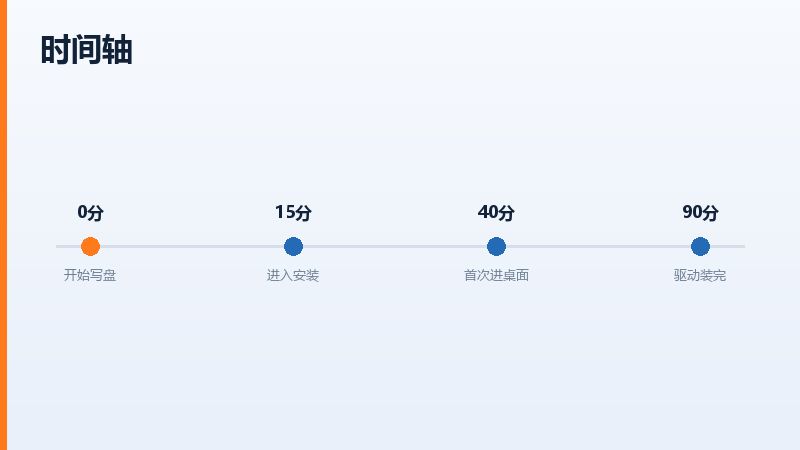
把整个过程拆成四段看,每段的时间都能量出来,加起来就是总时长。心里有数,就不会在进度条卡住的时候慌。
下面按最常见的家用机器算,固态硬盘、八代以后的处理器、千兆宽带,这个配置占大多数。
一、第一段:做启动盘
下载镜像加上写盘,十分钟左右。镜像四个多 G,网速快的话下载五分钟,写进 U 盘再等三四分钟。
U 盘至少要 8G,写盘会把里面原有的东西全部清掉,动手前先拷出来。这个步骤只做一次,以后重装能反复用。
镜像从官网下,别用来路不明的精简版。省下的那点下载时间,后面全赔在驱动和报错上。

用工具把镜像写入U盘
二、第二段:复制文件
这是耗时差别最大的一段。固态硬盘十分到二十分钟,机械硬盘半小时起步,老机器能拖到一个小时。
进度条走到百分之几十停一会儿是正常的,它在解压和写注册表。看硬盘灯,只要还在闪就别动它。
这段时间可以去泡杯茶,但别离开太久。中途有些机器会重启一次,需要按一下键盘才能继续,人不在就停在那儿了。
硬盘是这一段的决定因素。同一台机器,把机械盘换成固态,复制文件的时间能从四十分钟压到十二分钟,差别比换处理器明显得多。
老机器还有一块隐性时间:BIOS 里如果开着安全启动、或者硬盘模式是 RAID,安装程序可能认不到盘,得先进 BIOS 改设置,这一段折腾起来没上限。
安装过程中重启后继续
时间花在哪几段:
| 环节 | 大概耗时 | 影响因素 |
|---|---|---|
| 做启动盘 | 十分钟 | 镜像大小 |
| 复制文件 | 十到三十分钟 | 硬盘速度 |
| 首次进桌面 | 五到十分钟 | 配置高低 |
| 装驱动软件 | 半小时到一小时 | 网速和数量 |
表里第三段容易被忽略:第一次进桌面要初始化配置,低配机器能等十分钟,屏幕一直是黑的也别断电。
三、第三段:首次进桌面
文件复制完会重启,然后进一个设置界面,选区域、连网络、设账户。这一步五到十分钟,界面会黑几次屏,都是正常的。
Win11 首次设置会强制联网,没有网络就卡在那一页。想跳过,在账户那一步输入一个特定的本地账户名,就能建离线账户。
进桌面以后别急着装软件。先看一眼设备管理器,有没有黄色感叹号,有就说明驱动没装全,先解决这个。
四、第四段:驱动和常用软件
网卡驱动在系统里通常自带,能上网就好办。打开主板或者笔记本官网,按型号下芯片组、显卡、声卡、无线网卡这几个,一个个装。
- 先确认能上网
- 装芯片组驱动
- 再装显卡和声卡
- 最后装常用软件
这一段半小时到一小时。用第三方驱动工具能快一些,但容易装错版本,装完发现没声音、屏幕闪,又得重来。
懒得一个个下的,可以先让系统自己更新。设置里点检查更新,它会自动匹配大部分驱动,网卡、声卡、显卡基本能覆盖,剩下的一两个再手动补。
常用软件按需装,别一次装十几个。装完一个用一个,出了问题好定位,全装完再出错,就得一个个卸了试。

官网下载对应型号的驱动
算下来,固态盘的家用机从零到能用,一个半小时到两小时;机械盘、老处理器,翻一倍。提前把镜像和驱动下好,能省掉大半等待。
常见问答
问:装到一半卡在百分之多少不动了
答:先等十分钟。真的不动就看硬盘灯,灯不闪说明卡死了,长按电源键重来一次,换一个镜像文件。
问:重装完还要花多久才能正常用
答:驱动加常用软件大概一小时。这一步别省,驱动没装好,后面的卡顿和没声音都从这里来。
原文链接:https://www.jikegou.net/cjwt/8548.html 转载请标明
极客狗装机大师,系统重装即刻简单
一键重装,备份还原,安全纯净,兼容所有
