

电脑远程桌面怎么开-电脑远程桌面的设置方法

人在外地,家里那台电脑上还有没传完的文件。或者父母那边电脑弹出个窗口不会点,电话里描述半天也说不明白。

远程桌面连接后看到对方电脑桌面
Windows 自带的远程桌面能做到这件事,被控的机器开着,控制这边输个地址和密码就能进去,操作跟坐在那台电脑前一样。
一、先把被控那台的开关打开
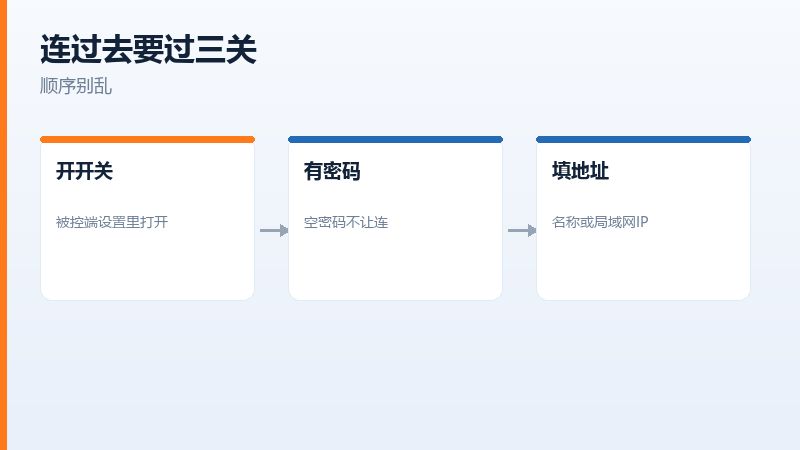
设置里搜远程桌面,把开关打开。系统会提示这台电脑可以被访问,记下下面显示的那串计算机名称。
这个功能家庭版是没有的,设置里搜不到入口就是版本不对。要么升级系统,要么换别的方式,别在这个页面上反复找。
开关打开之后,被控的机器不能睡眠。电源选项里把睡眠改成从不,不然人走了半小时机器睡过去,就连不上了。
顺便确认一下账户有没有设密码。空密码的账户默认不允许远程登录,这是系统的硬规矩。
二、在控制这边发起连接
开始菜单搜远程桌面连接,打开小窗口,输入刚才记下的名称或者局域网里的IP地址,点连接。
- 打开远程桌面连接
- 填对方的名称或IP
- 输入账户和密码
- 确认证书提示
第一次连会弹一个证书提示,选是就行。进去之后看到的桌面是对方机器的,鼠标键盘都由这边控制。
远程桌面连接窗口输入地址
三、同一个网络和不同网络
两台机器连在同一个路由器上,用名称或者192开头的地址就能通。跨网络就不行了,需要公网地址或者做端口映射,这一步大多数人搞不定。
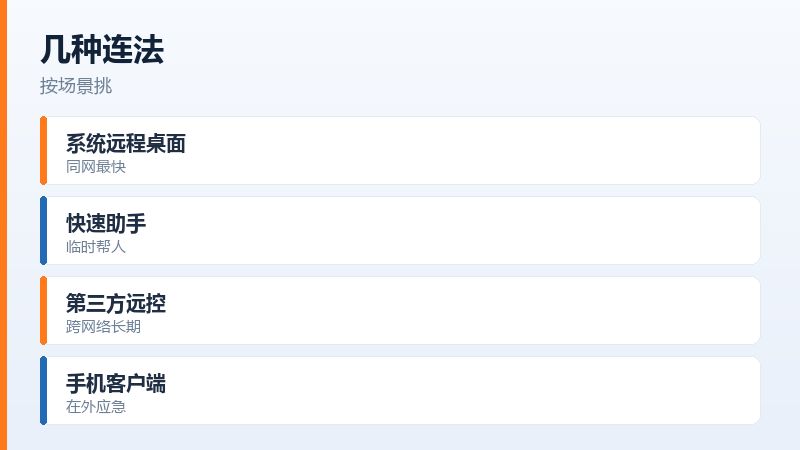
这几种连法各有前提:
| 方式 | 前提 | 适合 |
|---|---|---|
| 系统远程桌面 | 被控端是专业版 | 同一个局域网 |
| 快速助手 | 两边都登录账户 | 临时帮人看 |
| 第三方远控 | 两边都装软件 | 跨网络长期用 |
| 手机连电脑 | 装对应客户端 | 在外应急 |
表里第二行是快速助手,系统自带,两边输入同一个六位码就能连,适合临时帮人看一次,不用配路由器。
长期要给外地的人用,第三方远控更省心,装完登录同一个账号,点一下就通,代价是两边都要装软件。
四、连上之后注意这几件事
远程操作的时候对方屏幕是亮的,人也看得见你在点什么。涉及密码、银行页面这类内容,最好先把对方支开或者改成无人值守。
传文件不用另找工具,远程窗口上方有个盘符映射,把本地磁盘勾上,两边的文件直接拖。
远程桌面窗口上方映射本地磁盘
用完记得断开,别直接关窗口。被控的机器会一直保持登录状态,人走了屏幕还亮着,不太安全。
还有个细节:远程桌面连上去之后,被控那台机器的本地屏幕会锁住,其他人看不到你在操作什么。这一点比第三方远控更让人放心,公司里用得多也是这个原因。

设置里打开远程桌面开关
网络不稳的时候画面会一顿一顿,把远程窗口的分辨率调低一点,或者把桌面的壁纸换成纯色,能明显顺一些。
连上之后发现自己只能看不能点,多半是对方的账户权限不够。让对方用管理员账户登录一次,或者在本机把这边加进远程桌面用户名单里。
常见问答
问:连的时候提示凭据不对,账号密码明明是刚改的
答:远程桌面认的是账户名和密码,不是PIN码。用微软账户登录的机器,账户名要写成邮箱,密码用微软账户的密码,PIN在远程登录时是不认的。
问:公司网络里连不上家里的电脑,是不是被挡了
答:公司出口一般把远程桌面的端口封了。这种情况换第三方远控走网页端口更省事,或者用手机热点连一次,确认不是电脑本身的问题。
原文链接:https://www.jikegou.net/cjwt/8485.html 转载请标明
极客狗装机大师,系统重装即刻简单
一键重装,备份还原,安全纯净,兼容所有下一篇:电脑分屏怎么操作_分屏的步骤分享

