

电脑分屏怎么操作_分屏的步骤分享

写方案要对着资料抄数据,做表格要看着聊天记录核对,一个窗口全屏摆着,另一个窗口在任务栏里点来点去,一天下来光是切窗口就够累的。

两个窗口并排显示在桌面上
Windows 自带的分屏功能其实很好用,不用装任何软件。会拖窗口、会按两个键,桌面就能变成两三块地方各干各的。
一、拖一下就是一半
按住窗口最上面那条标题栏,往屏幕左边一推,松手时窗口自动占满左半边,右边会冒出其他窗口的缩略图让你挑。
往右边推就是右半边。两个窗口各占一半,中间那条分界线还能拖着调宽度,写东西的时候把编辑窗口留宽一点。
不想拖的话,点中窗口按 Win 键加左方向键,效果一样。用键盘反而更快,手不用离开键盘。
二、四个角和更多块
把窗口拖到左上角,它只占四分之一屏。四个角各放一个,桌面就是四宫格,同时盯几份数据很方便。
宽屏显示器还能分三栏。窗口拖到边缘之后,再按一下左右方向键,它会缩成三分之一,剩下的位置留给另外两个。
分完之后想恢复,把窗口拖回屏幕中间,或者按 Win 加上方向键往上推,就变回全屏。
- 按住标题栏往边推
- 松手选另一侧窗口
- 拖分界线调宽度
- 想还原就拖回中间

窗口拖到屏幕边缘后并排显示
三、接一块外接屏更省事
笔记本接上显示器,按 Win 加 P 选扩展,桌面就变成两块。一块放资料,一块放正在写的东西,比在一块屏上挤两个窗口舒服得多。
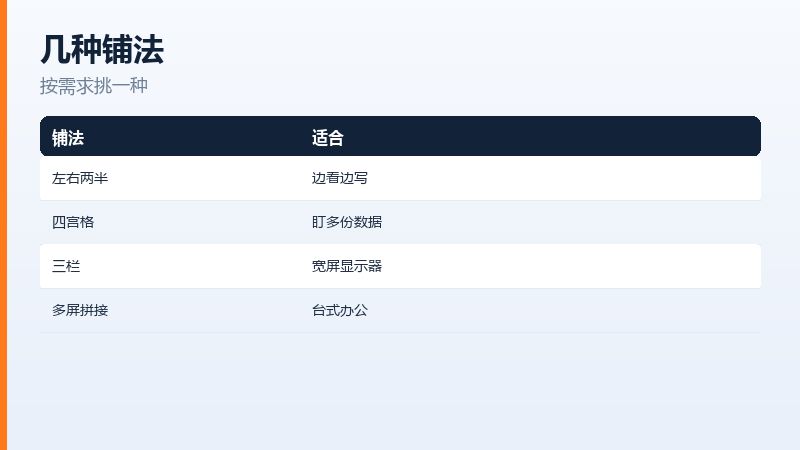
几种铺法对应几种需求:
| 铺法 | 怎么操作 | 适合 |
|---|---|---|
| 左右两半 | 窗口拖到屏幕边缘 | 边看边写 |
| 四宫格 | 拖到四个角 | 同时盯几份 |
| 三栏 | 拖完再按方向键 | 宽屏显示器 |
| 多屏拼接 | 接外接显示器 | 台式办公 |
表里最后一行说的就是这种接法。两块屏的相对位置在显示设置里拖一下就能改,把副屏放到主屏的上方或下方,鼠标走上下,手不用横着甩。
合盖只用外接屏也可以。电源选项里把合盖动作改成不采取任何操作,接上显示器切成仅第二屏幕,盖上盖子照样干活。
四、几个容易卡住的地方
分屏之后窗口跑出屏幕外,多半是分辨率被改过。显示设置里把缩放调回推荐值,窗口就会乖乖回到框里。
有些老程序不认高分屏,分屏之后字变得特别小或者糊成一片。右键那个程序的图标,属性里改一下高DPI缩放行为,能好一些。
多显示器设置里排列两块屏幕

分屏后常见的几个卡点
另外提一句,分屏和虚拟桌面不是一个东西。按 Win 加 Tab 新建一个桌面,一个放工作资料,一个放娱乐页面,切过去就是另一片天地,不用在一个屏幕上硬挤。
分屏这事没有技术含量,练两次就成肌肉记忆。真正省下来的是每天几十次的切换动作,攒起来是不少时间。
临时只想看两眼的东西,别为了它专门分屏。按 Win 加 D 把桌面亮出来,或者用缩略图预览扫一眼,看完就回去,桌面还是原样。
常见问答
问:分屏之后鼠标从一个屏幕移到另一个要划过整条边,能不能快点
答:可以在显示设置里调整两块屏的相对位置,把副屏拖到主屏上方或下方,鼠标就走上下方向。养成习惯之后手不用甩那么远。
问:笔记本合上盖子外接显示器还能用吗
答:电源选项里把合盖动作改成不采取任何操作,然后接上显示器、按投影键切到仅第二屏幕,合盖之后照样用。散热要注意,别把机器塞进抽屉里。
原文链接:https://www.jikegou.net/cjwt/8484.html 转载请标明
极客狗装机大师,系统重装即刻简单
一键重装,备份还原,安全纯净,兼容所有
