

新买的电脑可以重装win10系统吗?教你新电脑怎么装windows10
新买的电脑可以重装win10系统吗
一台崭新的电脑,配置不低,系统也是厂家提前安装好的,偏偏有人不满意,非要把它换成Win10。听起来有点不可思议,毕竟新电脑本来就能正常使用,为什么还要重新安装一个老系统?原因也不复杂,有些人习惯了Win10的操作方式,或者手头的软件需要这个系统环境。那么,下面就来看看具体如何操作。

可靠的在线电脑重装系统软件。
二、注意事项
1、重装系统会重新安装 Windows,通常需要格式化系统盘。操作前请仔细检查是否有尚未保存的文件,并提前备份重要资料,避免影响后续使用。
2、在线重装需要下载系统镜像文件,建议使用稳定的网络,避免下载中断。
3、下载和安装过程中不要随意关闭软件或强制关机,等待程序按照提示完成操作。
三、一键在线重装 Windows 10 教程
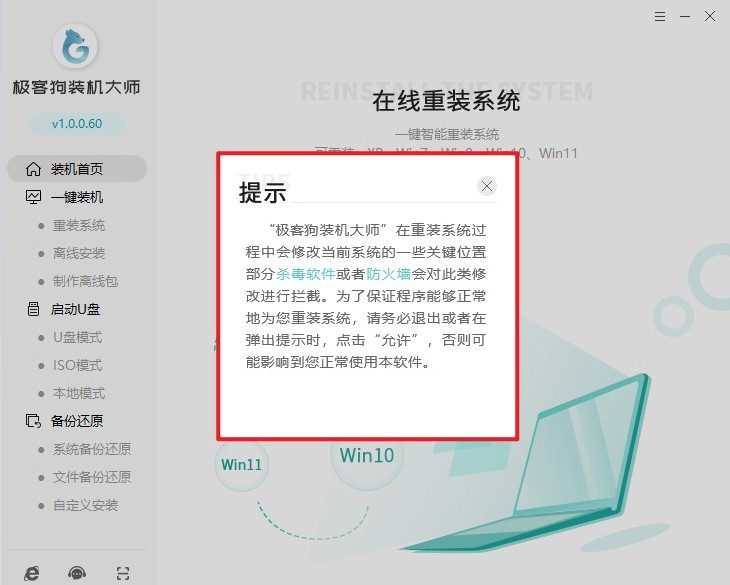
1、打开一键重装系统软件,根据软件提示,暂时退出正在运行的杀毒软件,并按要求调整防火墙设置,避免安装程序受到拦截。
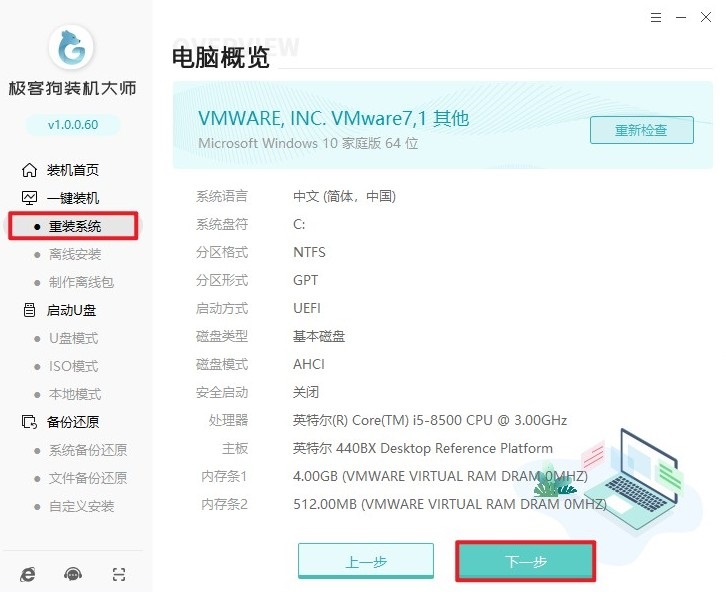
2、接下来,选择“重装系统”,点击“下一步”。
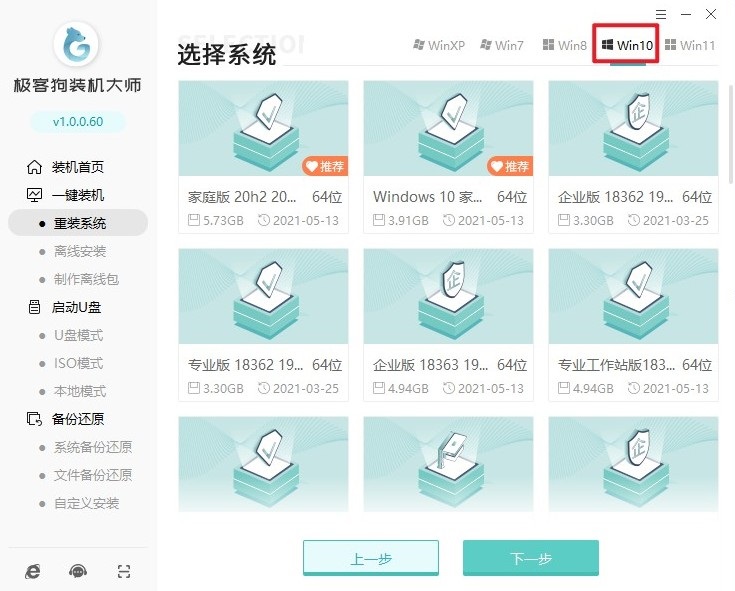
3、进入软件的系统选择界面,选择合适的系统版本。
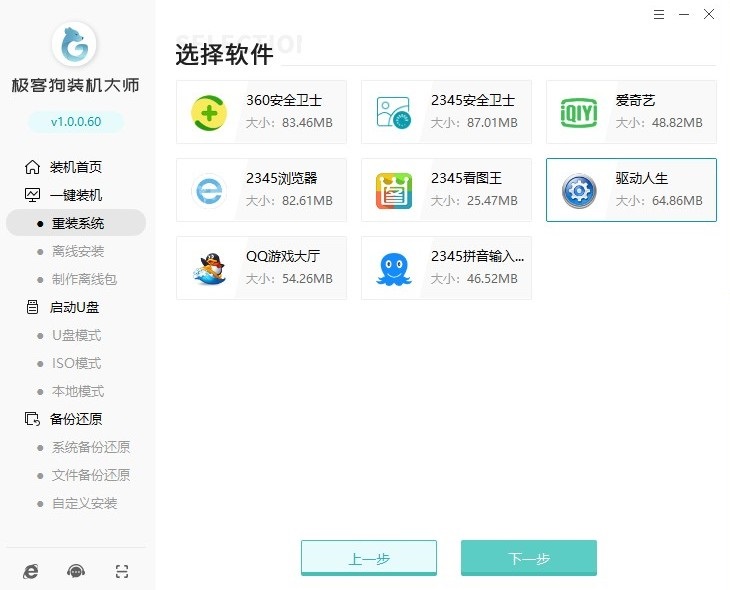
4、软件提供一些预装软件选项,可以根据自己的需要勾选常用程序,不需要的项目则取消选择。
5、根据软件提供的备份功能,选择重要的文件进行备份以免丢失。
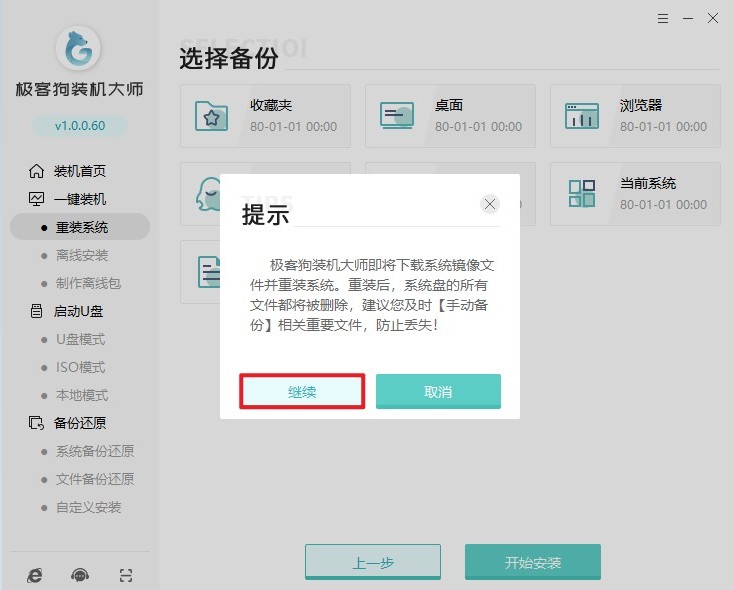
6、确认相关设置后,点击开始安装,软件便会自动下载Win10系统镜像及所需文件。

7、下载过程中保持网络连接正常,不要随意关闭软件。等待系统文件下载完成,软件会自动进行后续安装准备。
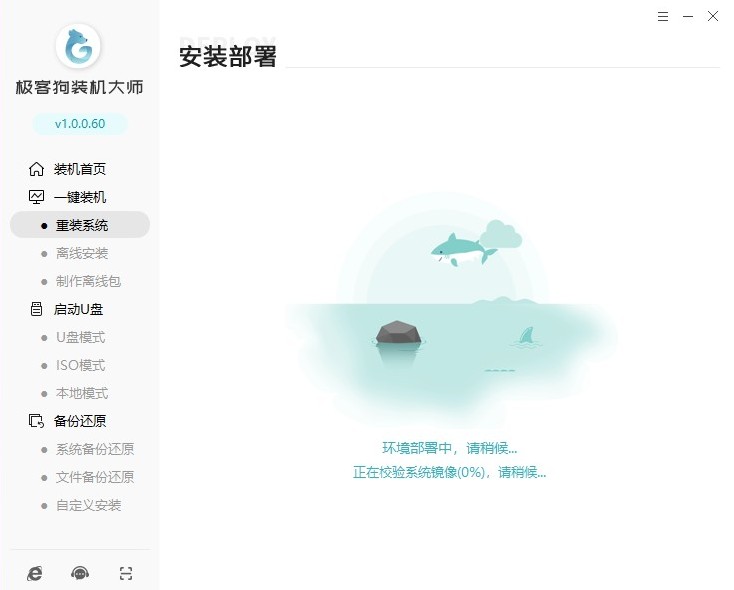
8、系统文件下载完成后,软件会根据预设流程自动重启电脑并进入PE安装环境,为后续部署Win10做准备。
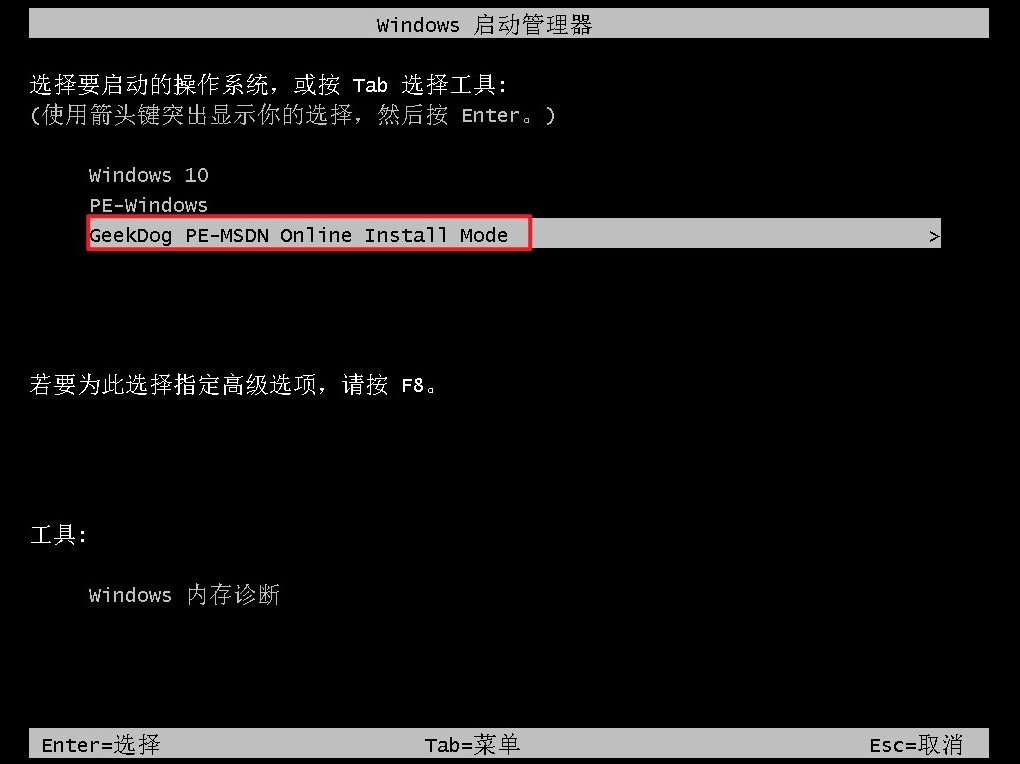
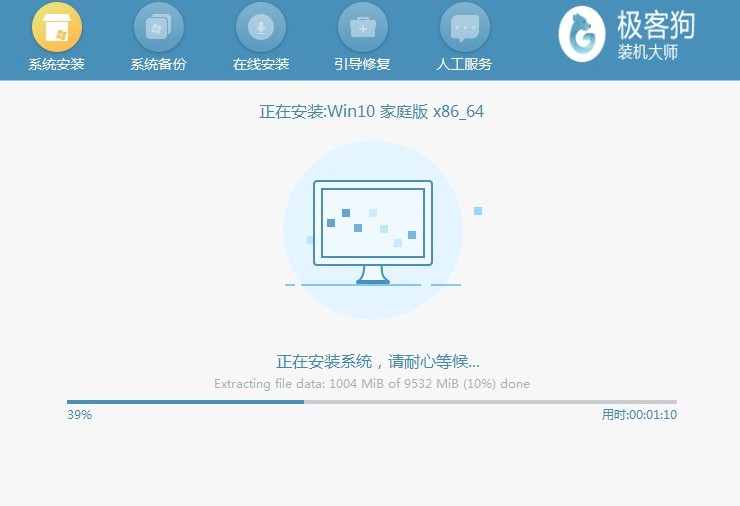
9、进入PE后,软件会自动调用安装程序,通常不需要手动选择镜像文件,耐心等待安装完毕即可。
10、安装结束后,电脑会进入Windows 10桌面。
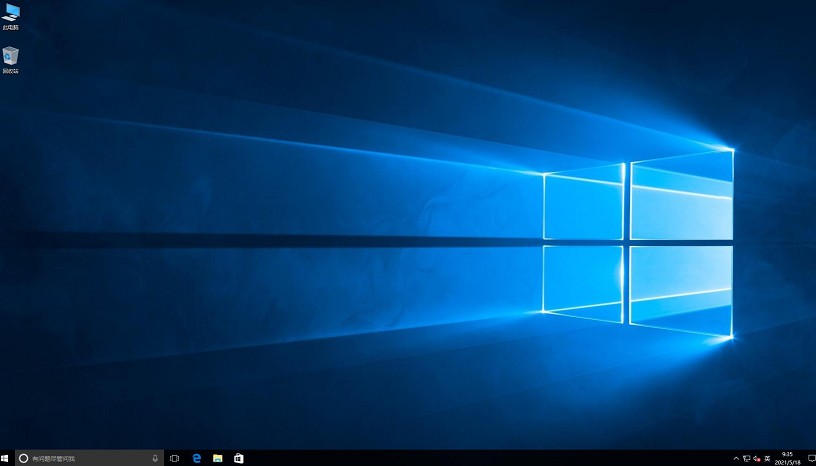
以上,教你新电脑怎么装windows10。全新电脑安装Win10,最重要的不是安装过程有多复杂,而是硬件是否支持。尤其是新款电脑,主板、处理器和存储设备的兼容情况都要提前了解。确认具备安装条件后,再按照教程完成系统安装,才能让新电脑真正用上自己熟悉的Win10系统。
原文链接:https://www.jikegou.net/win10/8482.html 转载请标明
极客狗装机大师,系统重装即刻简单
一键重装,备份还原,安全纯净,兼容所有上一篇:没有了

