

新电脑怎么装老版windows10-新款电脑如何安装旧版win10系统
新电脑怎么装老版windows10
花钱买了一台新电脑,本以为开机就能愉快使用,没想到面对预装的新版本系统,怎么看都觉得不习惯。桌面布局变了,部分设置位置也不一样,平时熟悉的操作突然变得陌生。对于长期使用旧版Win10的朋友来说,换回熟悉的版本反而更顺手。既然新电脑也想安装老版Windows10,具体应该怎么操作?下面就分享详细的安装方法。

在线电脑重装系统软件
二、注意事项
1、请先将需要保留的资料备份到移动硬盘、U 盘或其他安全位置,再进行系统重装。由于重装操作默认会格式化系统盘,提前做好备份才能降低数据丢失的风险。
2、在线重装通常需要从现有 Windows 桌面启动,如果电脑已经无法正常进入系统,建议考虑其他安装方式。
3、按照重装工具的要求准备安装环境,确保网络连接正常,并预留足够的时间完成系统下载和部署。
三、在线重装 Win10 系统教程
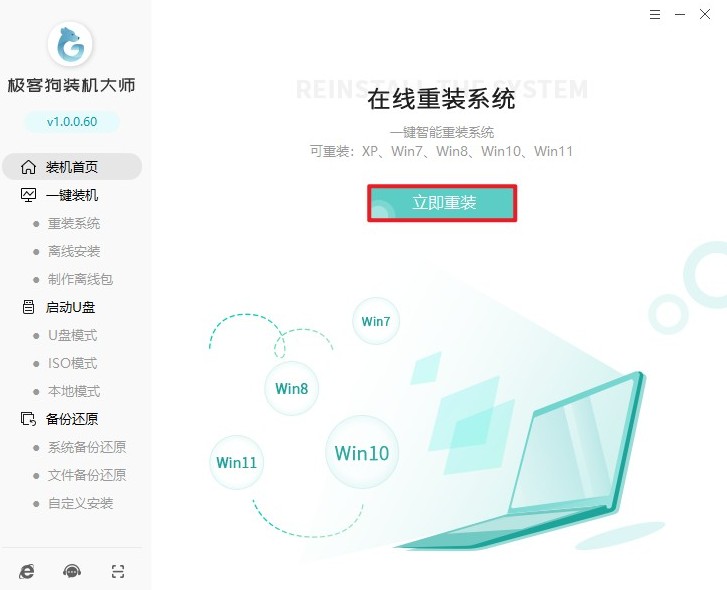
1、打开重装系统工具,点击“立即重装”。如果软件提示退出杀毒软件和防火墙,需要先按照提示操作。
2、进入系统选择页面,在系统列表中找到 Windows 10。根据电脑配置和使用需求,选择合适的系统版本,例如家庭版或专业版。

3、确认系统版本无误后,下一步进入安装设置界面。工具会提供常用软件选择,可根据需要勾选,不需要的软件可以取消。

4、接下来进入文件备份页面,检查 C 盘中的重要资料,备份桌面、文档、下载文件夹等位置的文件。勾选重要文件后,点击“开始安装”。
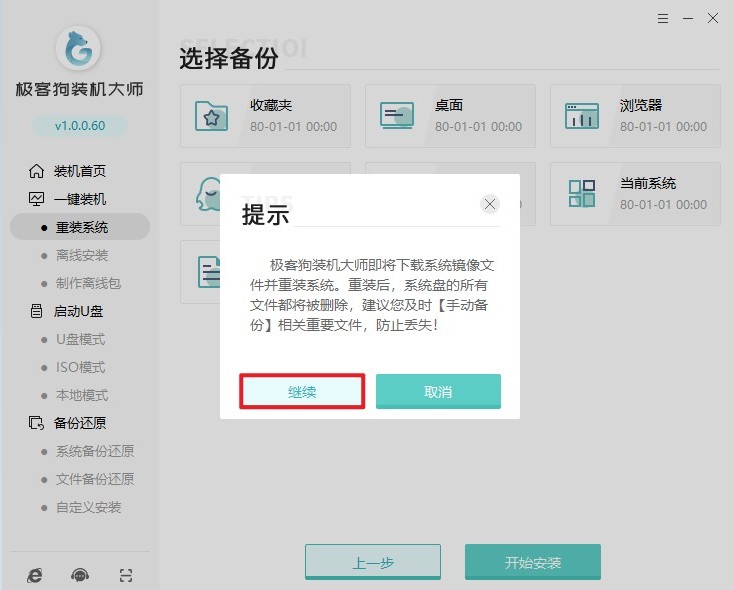
5、工具开始自动下载 Windows 10 系统镜像及相关安装文件,等待下载完成即可。

6、系统文件下载完成后,按照软件提示保存当前工作,并点击“立即重启”。

7、电脑重启后进入 PE 环境。
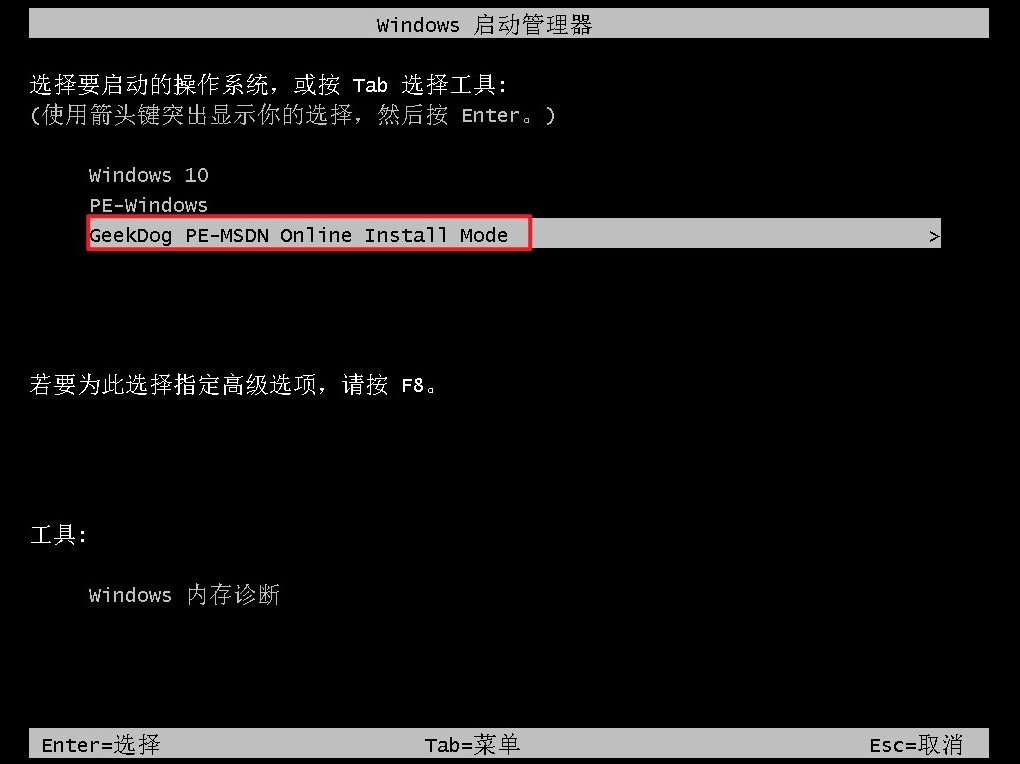
8、进入PE环境后,工具将继续执行系统部署。
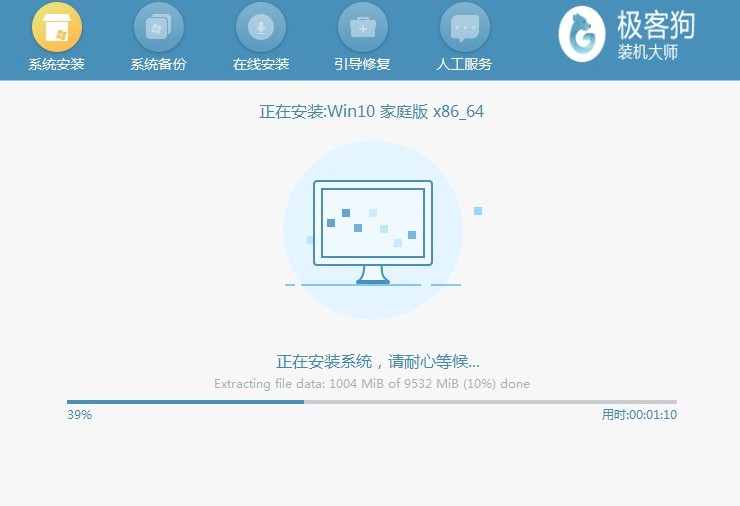
9、安装过程中,电脑可能会自动重启数次,期间不要强制关机或中断安装,等待系统安装和配置完成,电脑进入 Windows 10桌面。
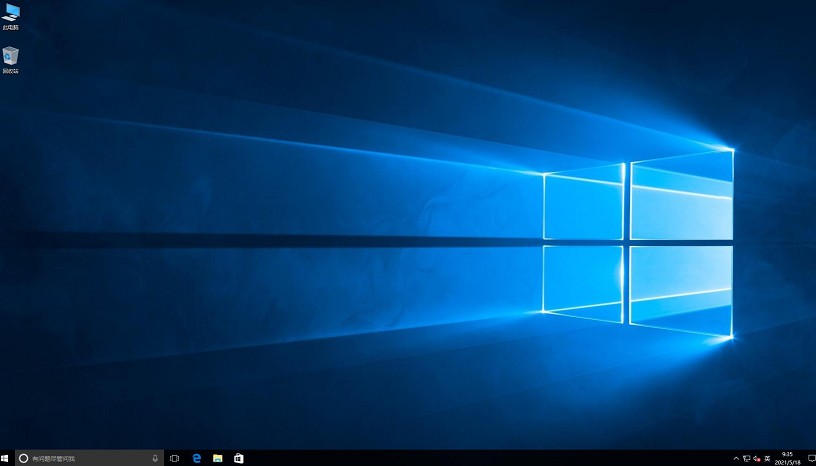
以上教程讲解了,新款电脑如何安装旧版win10系统。系统版本换回熟悉的样子,日常操作也更容易适应。不过,老版本Win10和新电脑之间还存在硬件兼容问题,安装前要准备匹配的系统镜像,并提前检查网卡、显卡和主板驱动。确认这些条件后再开始安装,才能避免系统装好却缺少驱动的麻烦。
原文链接:https://www.jikegou.net/win10/8481.html 转载请标明
极客狗装机大师,系统重装即刻简单
一键重装,备份还原,安全纯净,兼容所有
