

分享新手怎么装windows10系统-零基础安装windows10系统方法
分享新手怎么装windows10系统
想给电脑重新安装Windows10,打开网页搜索教程后,却发现每篇文章介绍的方法都不太一样。有的需要制作U盘启动盘,有的要进入PE环境,还有的涉及硬盘分区和启动设置。对于没有装机基础的新手来说,看完更不知道从哪里开始。与其研究一堆复杂操作,不如选择一款一键重装工具,让系统下载和安装过程自动完成。

极客狗装机大师(在线电脑重装系统软件)。
二、注意事项
1、重装系统前,请先备份 C 盘中的重要文件。系统重装通常会格式化系统盘,导致其中的个人资料被删除,建议提前将需要保留的文件转移到其他磁盘或移动硬盘。
2、确保电脑可以正常联网,以便下载系统镜像文件。
3、安装前关闭正在运行的软件,避免其他程序影响重装流程。
4、确认电脑能够正常进入 Windows 桌面,再使用在线重装方式操作。
三、在线重装 Win10 系统教程
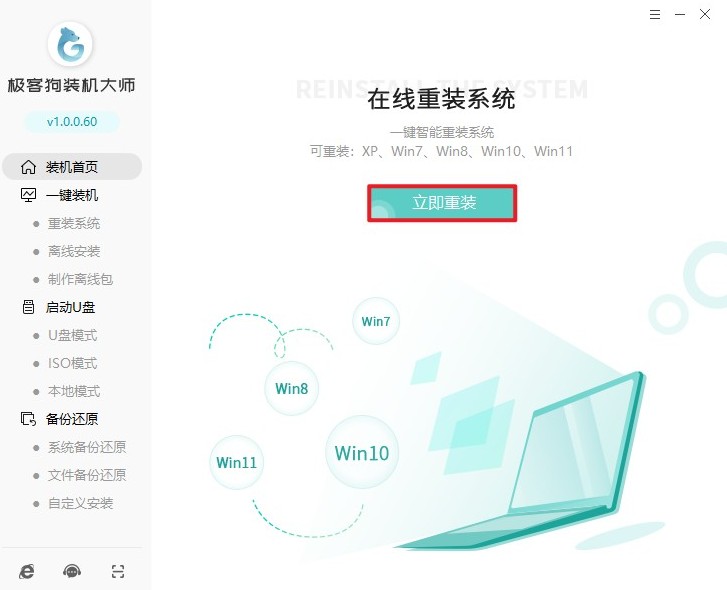
1、打开重装系统工具,点击“立即重装”。如果软件提示退出杀毒软件和防火墙,需要先按照提示操作。
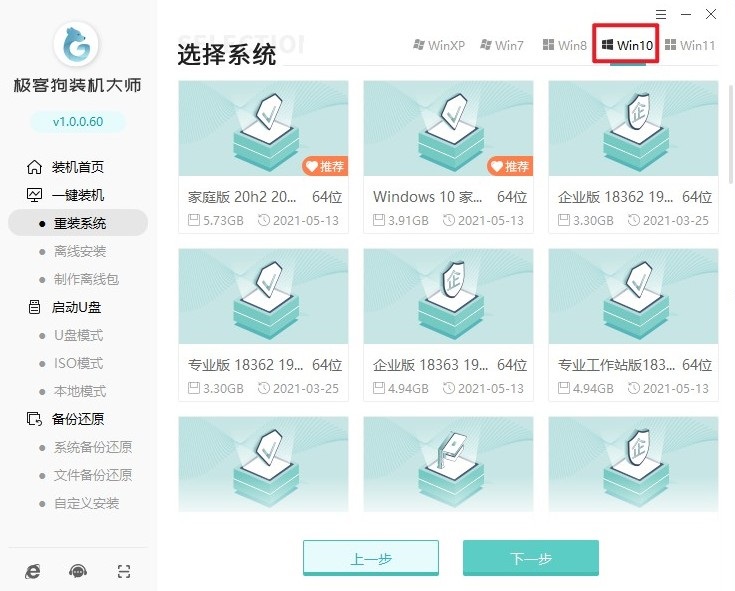
2、进入系统选择页面,在系统列表中找到 Windows 10。根据电脑配置和使用需求,选择合适的系统版本,例如家庭版或专业版。
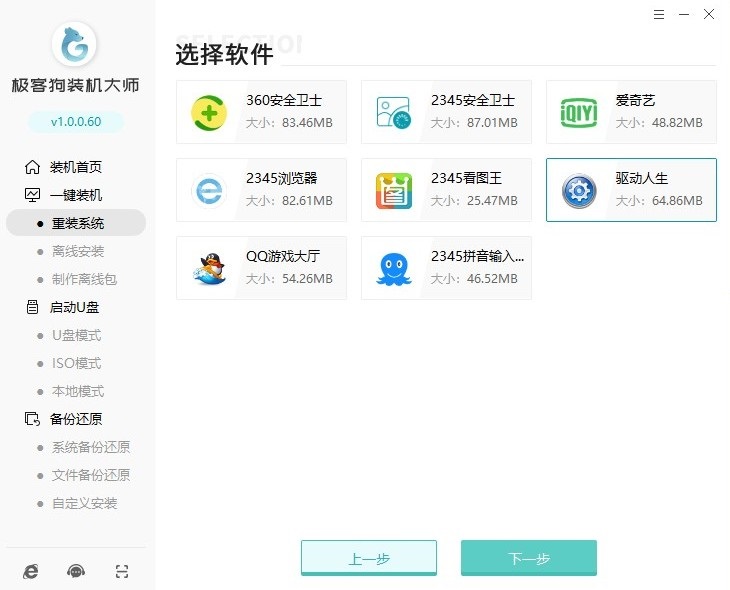
3、确认系统版本无误后,下一步进入安装设置界面。工具会提供常用软件选择,可根据需要勾选,不需要的软件可以取消。
4、接下来进入文件备份页面,检查 C 盘中的重要资料,备份桌面、文档、下载文件夹等位置的文件。勾选重要文件后,点击“开始安装”。
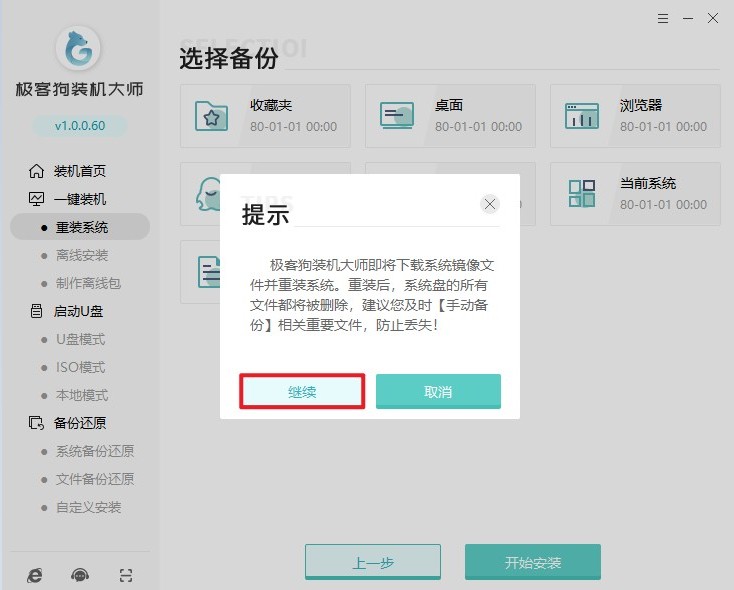
5、工具开始自动下载 Windows 10 系统镜像及相关安装文件,等待下载完成即可。

6、系统文件下载完成后,按照软件提示保存当前工作,并点击“立即重启”。
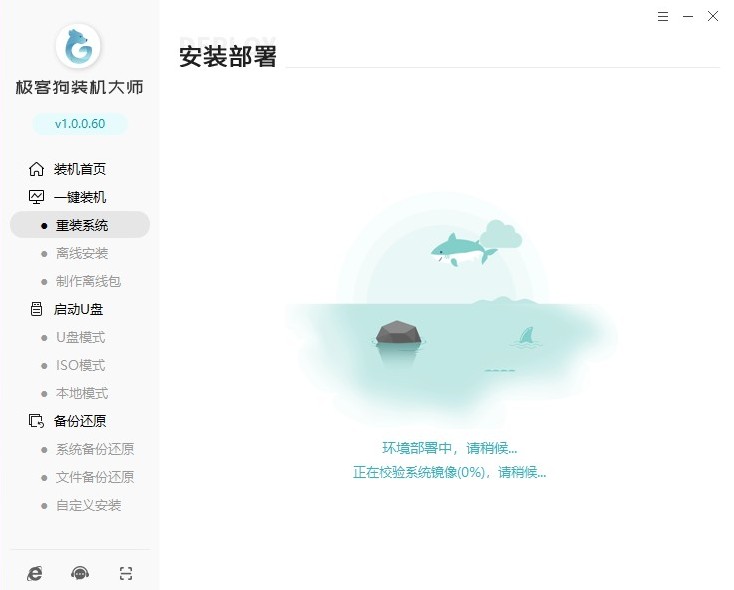
7、电脑重启后进入 PE 环境。
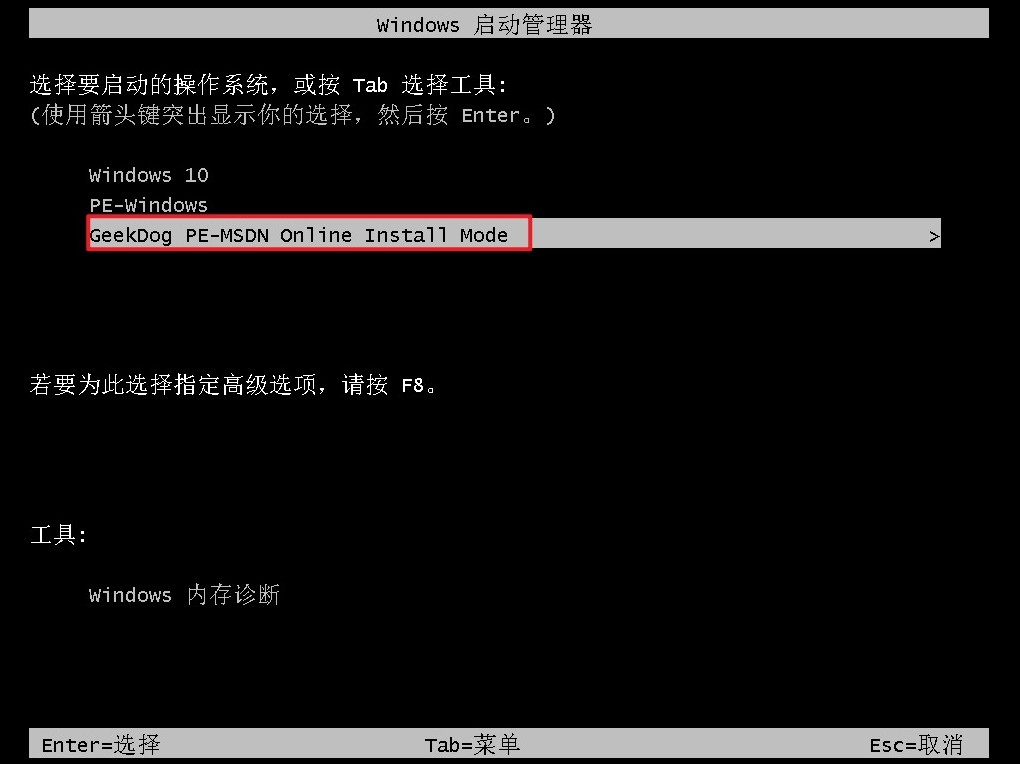
8、进入PE环境后,工具将继续执行系统部署。
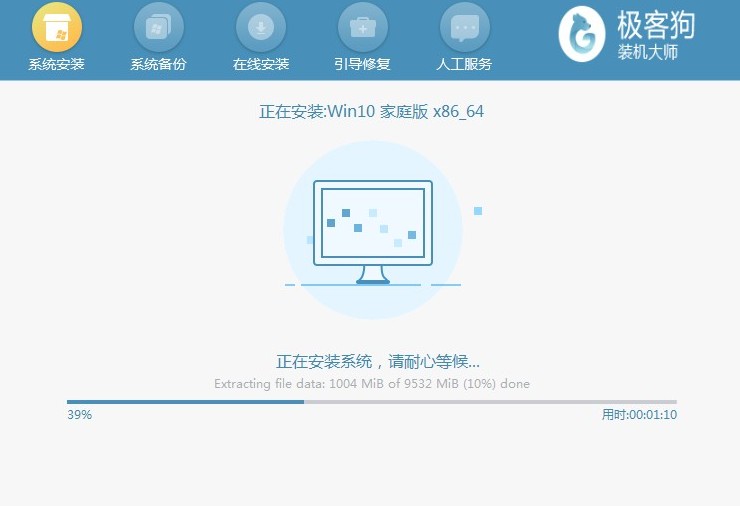
9、安装过程中,电脑可能会自动重启数次,期间不要强制关机或中断安装,等待系统安装和配置完成,电脑进入 Windows 10桌面。
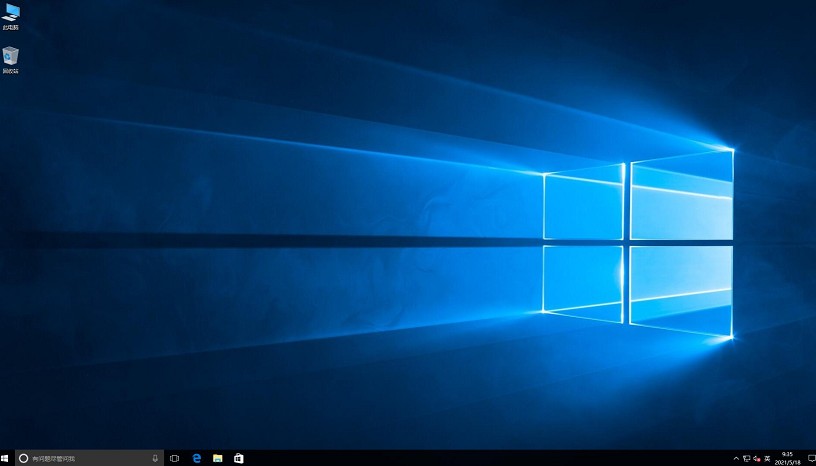
以上是,零基础安装windows10系统方法。Windows10重新安装完成,电脑又恢复了正常使用。回头看这次操作,最省心的地方就是不用自己准备一堆系统文件,也不用研究复杂的启动设置。对于电脑新手来说,掌握这种简单的安装方法就够用了。
原文链接:https://www.jikegou.net/win10/8387.html 转载请标明
极客狗装机大师,系统重装即刻简单
一键重装,备份还原,安全纯净,兼容所有上一篇:没有了

