

2026联想电脑怎么装win7,最新联想在线安装win7系统教程
2026联想电脑怎么装win7
电脑中病毒了,开机后屏幕上突然出现陌生提示,桌面也多了几个不认识的软件,怎么看都不像正常情况。遇到这种问题,先别急着乱点弹窗,可以尝试进行病毒查杀。如果系统已经被破坏,正常使用受到影响,那么重新安装Win7也是一个可以考虑的办法。下面就以联想电脑为例,介绍2026年如何重装Win7系统。

极客狗装机大师(在线电脑重装系统软件)。
二、注意事项
1、重装系统前,请先备份 C 盘中的重要文件。系统重装通常会格式化系统盘,导致其中的个人资料被删除,建议提前将需要保留的文件转移到其他磁盘或移动硬盘。
2、确保电脑可以正常联网,以便下载系统镜像文件。
3、安装前关闭正在运行的软件,避免其他程序影响重装流程。
4、确认电脑能够正常进入 Windows 桌面,再使用在线重装方式操作。
三、一键在线重装 Windows 7 具体步骤
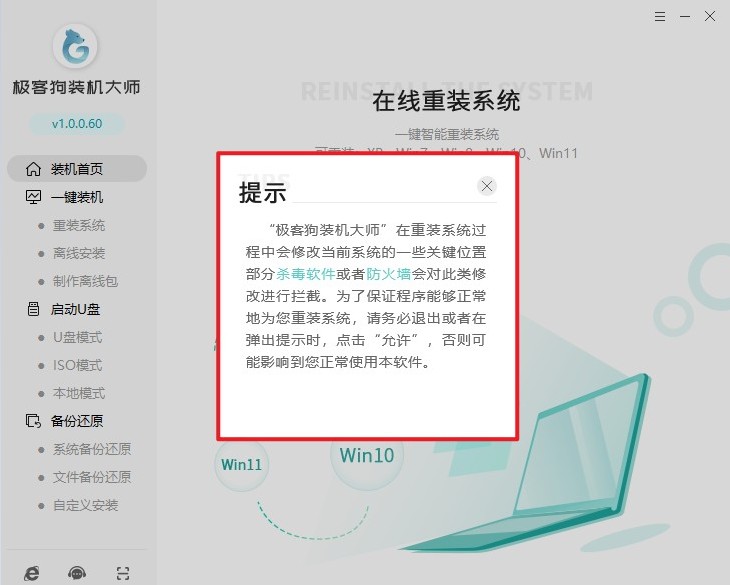
1、运行一键重装系统工具,根据提示退出防火墙和杀毒软件以免影响重装过程。
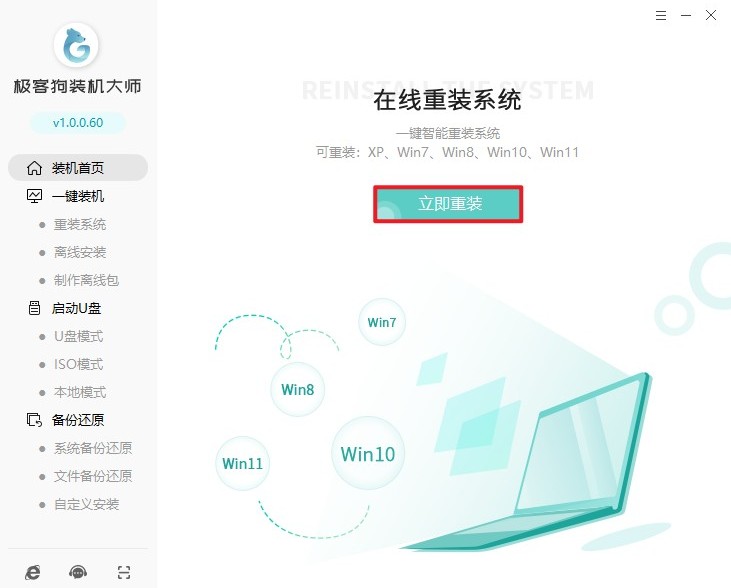
2、在软件主界面中点击“立即重装”。
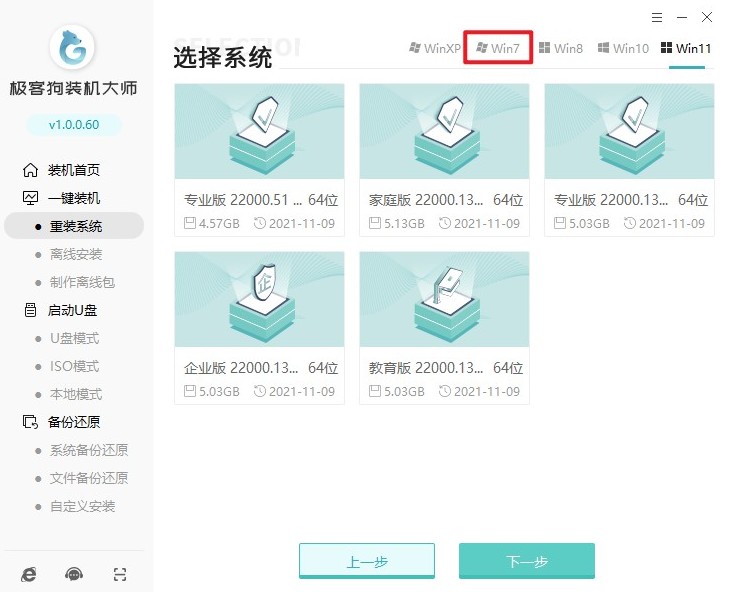
3、进入系统列表,选择Windows 7。
PS:根据电脑硬件情况选择32位或64位版本,并核对系统版本信息。
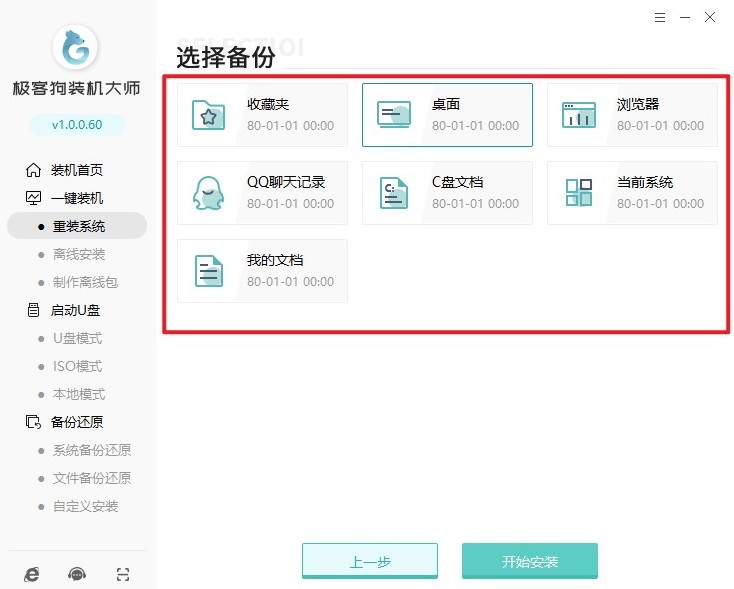
4、部分工具会提供软件预装选项,可以根据需要选择常用程序。

5、检查重要文件是否已经备份,尤其是C盘、桌面和文档目录中的资料,若没有备份可按照提示勾选文件进行备份。
6、点击软件中的开始安装按钮,工具会自动获取所需的系统文件。等待下载任务完成,期间不要关闭软件或断开网络。

7、下载完成后,软件会根据自身流程检查文件,并准备安装环境。。
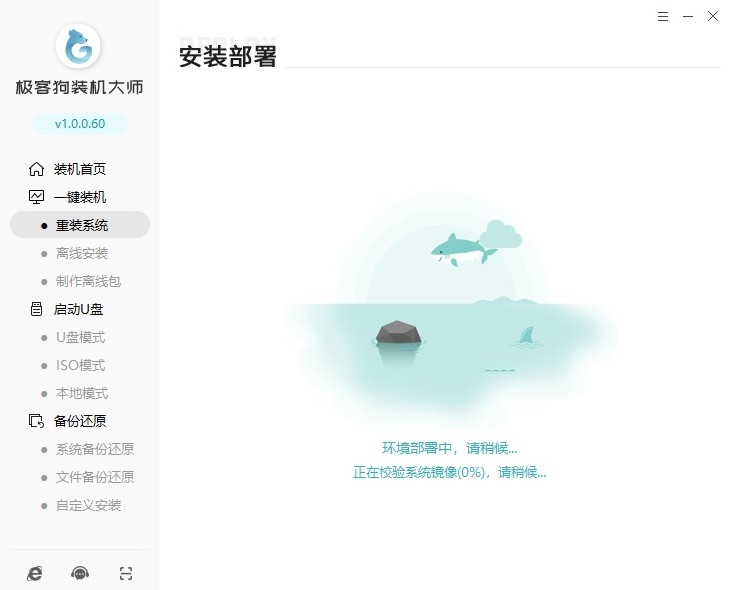
8、电脑自动重启并进入“GeekDog PE”安装环境。
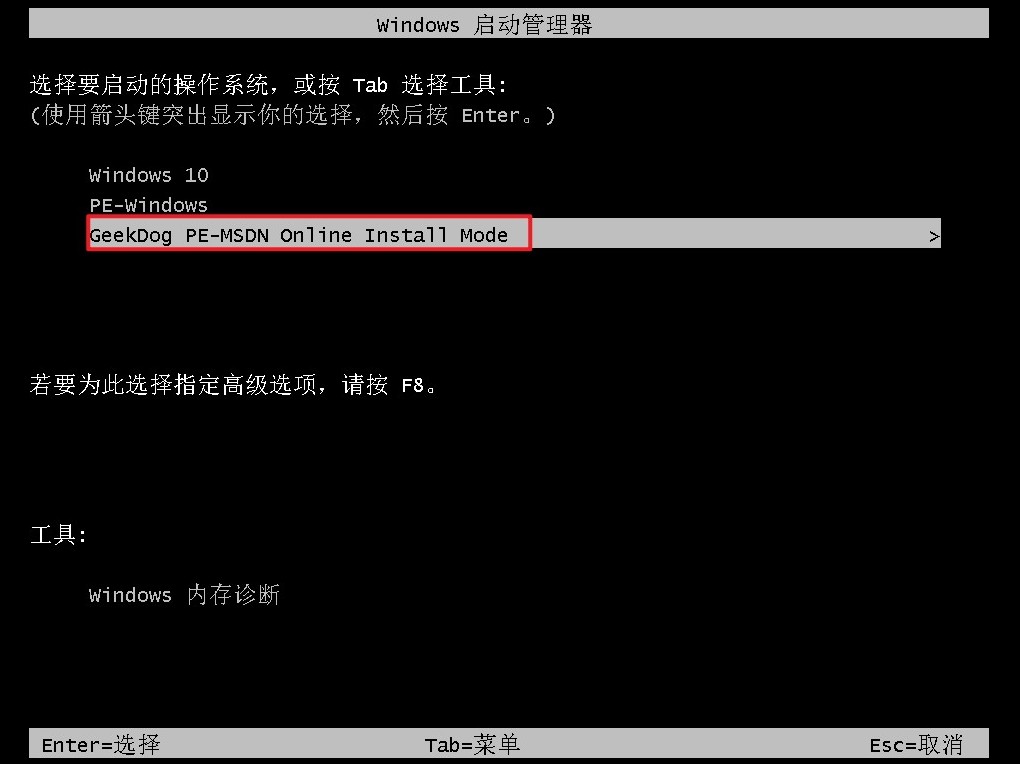
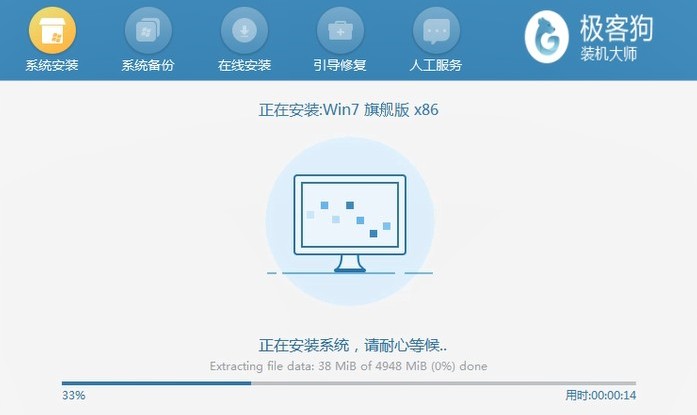
9、成功进入PE环境后,系统安装程序会自动开始部署Win7,将所需文件写入硬盘并完成相关设置,等待安装流程运行结束即可。
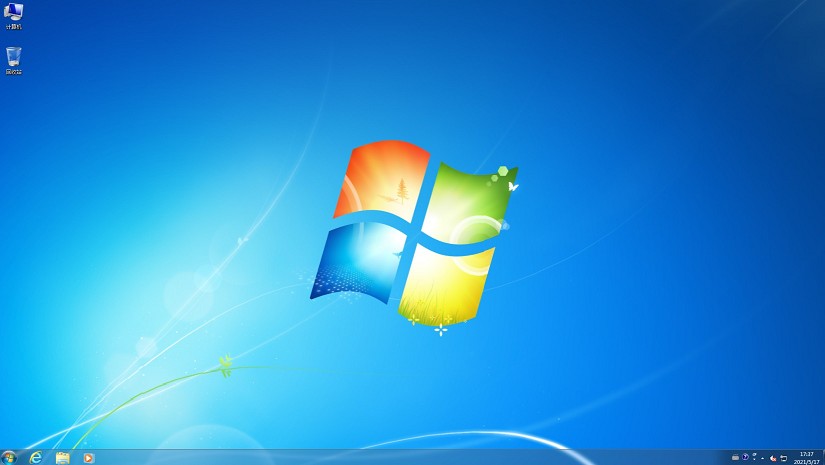
10、系统安装完成后,电脑会进入Windows 7桌面。
以上是,最新联想在线安装win7系统教程。面对病毒感染造成的系统异常,重新安装系统可以解决一部分问题,让电脑恢复正常的运行环境。安装之前别忘了备份个人资料,完成安装后还要检查硬件驱动,并及时做好病毒查杀和安全防护,减少再次感染的风险。
原文链接:https://www.jikegou.net/win7/8338.html 转载请标明
极客狗装机大师,系统重装即刻简单
一键重装,备份还原,安全纯净,兼容所有上一篇:没有了

