

小白怎么一键安装Win7系统 新手一键重装Win7系统的方法分享给你
小白怎么一键安装Win7系统
想给电脑安装一个Win7系统,随手搜索一下教程,结果屏幕上全是各种操作步骤,什么BIOS设置、U盘启动、系统镜像,看得人一个头两个大。本来只是想换个系统,结果还没开始安装,就被这些专业名词劝退了。对于没有电脑基础的小白来说,使用一键重装工具反而更省心,不用自己研究复杂设置,下面分享具体操作方法。

下载在线电脑重装系统软件。
二、注意事项
1、在使用一键重装工具前,请先完成重要资料的备份。尤其是 C 盘中的工作文件和个人数据,重装时系统盘通常会被格式化,切勿在未确认备份的情况下直接安装。
2、如果软件提示关闭杀毒软件或防火墙,按照软件说明操作。
3、系统安装完成后,检查网络、声音、显示等功能是否正常,再安装所需驱动和应用程序。
三、一键重装Windows 7步骤教程
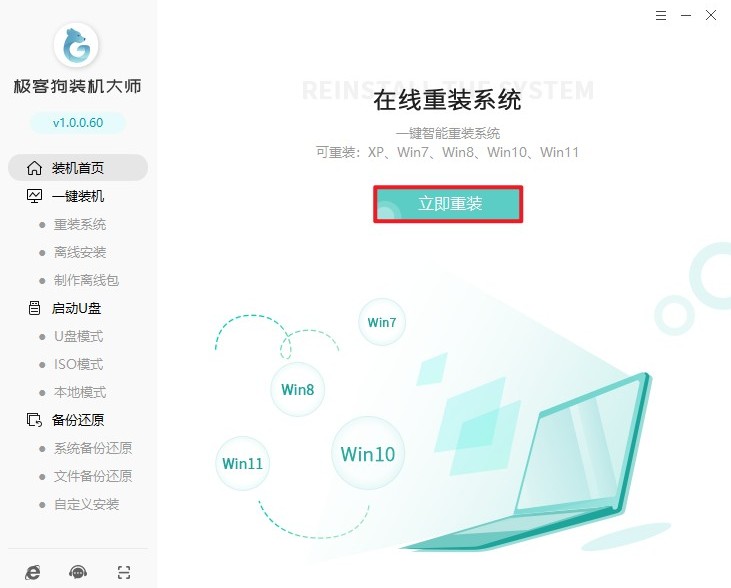
1、打开一键重装工具,点击“立即重装”。
PS:提前关闭杀毒软件和防火墙(如果安装工具明确要求这样做),避免安装过程受到干扰。
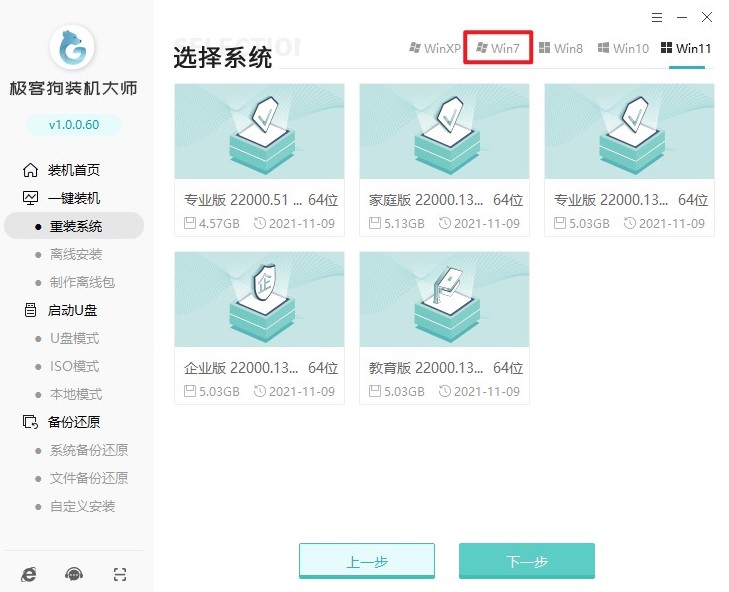
2、在系统列表中选择 Windows 7,再根据电脑配置和软件需求选择合适的版本。
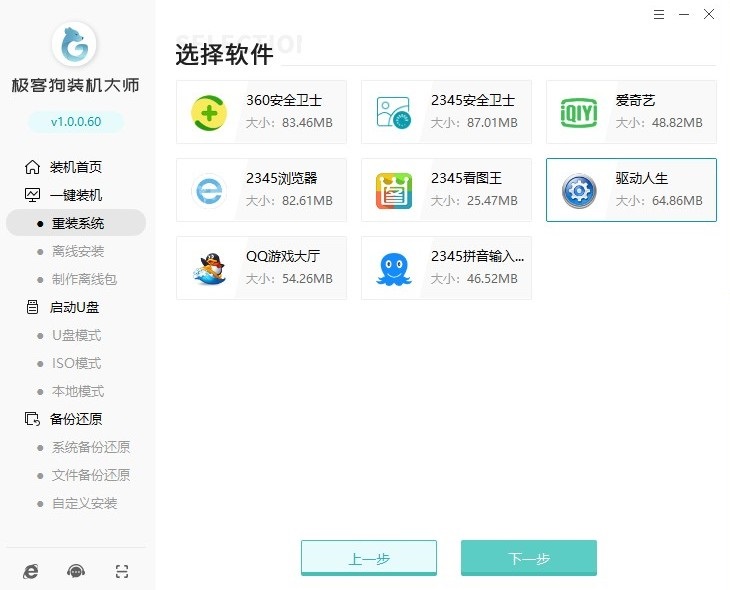
3、进入软件选择界面,可以按需安装常用的浏览器、办公工具或视频播放器等,不打算使用的程序无需勾选,避免安装过多软件。
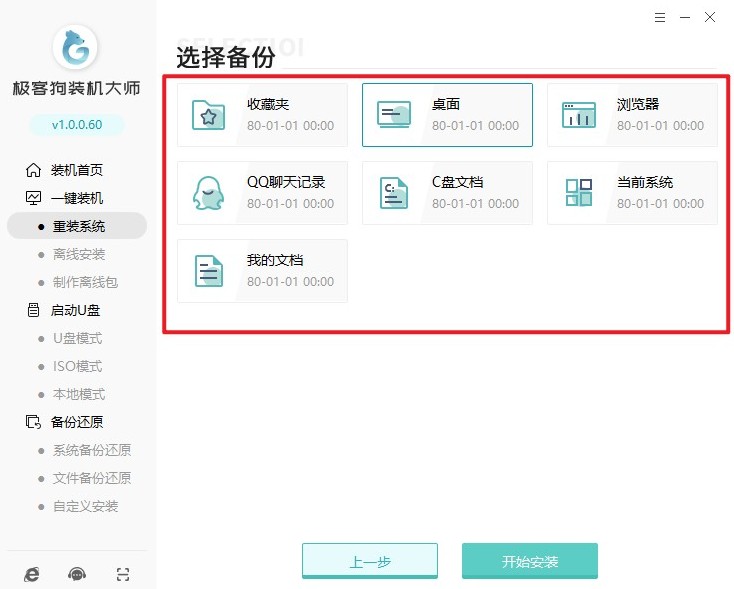
4、进入资料备份界面后,根据自己的需要勾选要备份的文件。如果没有需要备份的内容,也可以按软件提示跳过。
5、确认安装后,软件开始自动下载 Win7 系统镜像及所需文件,等待下载完成即可。

6、期间保持网络稳定,系统文件下载完成后,工具会自动重启。
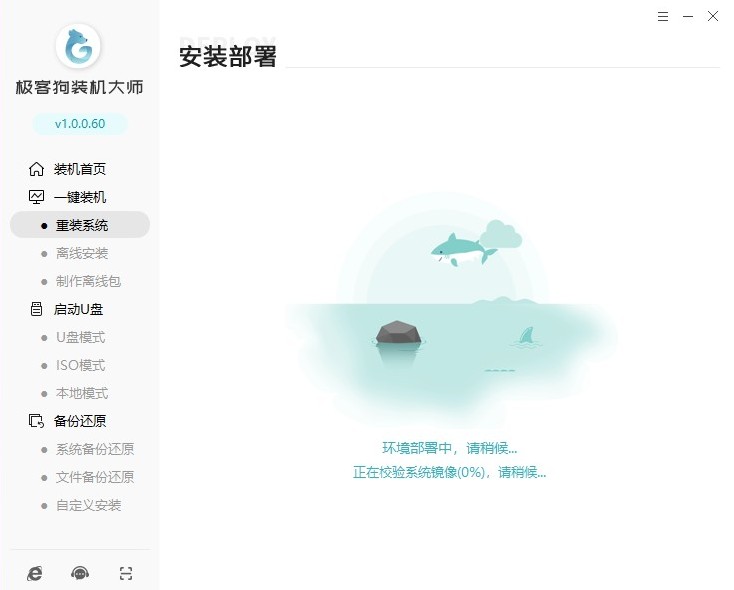
7、重启后,电脑会进入 PE 环境。
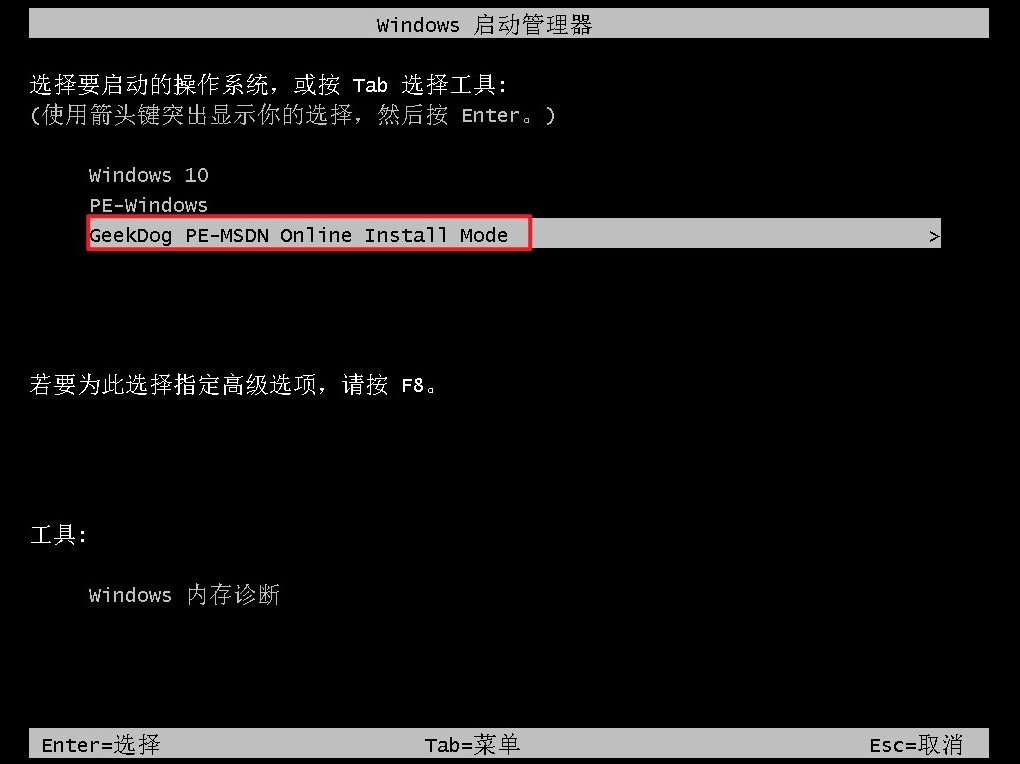
8、由软件自动执行系统安装、部署等操作,无需手动操作。
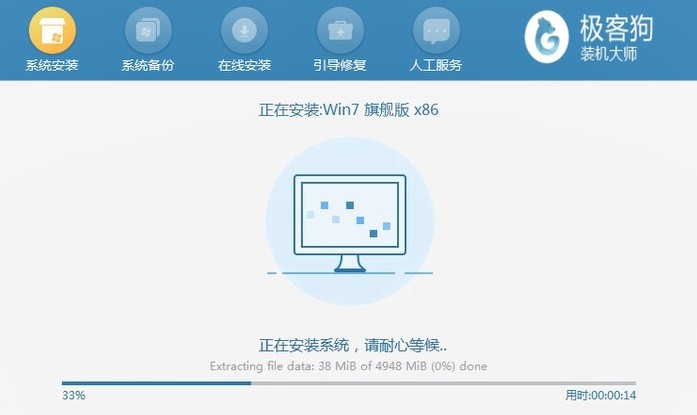
9、耐心等待安装完成,等待电脑重启进入 Windows 7 桌面。
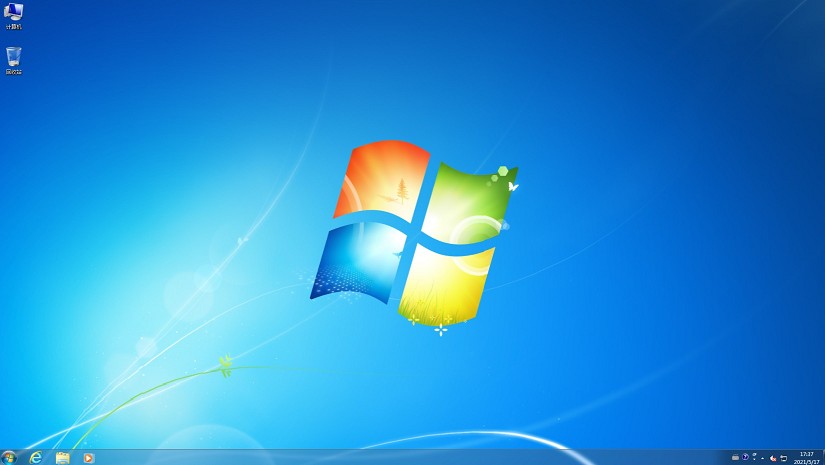
以上是,新手一键重装Win7系统的方法分享给你。看完这次操作,电脑小白也能对Win7一键重装有个清楚的认识。相比自己准备启动盘、设置启动项,使用一键重装工具更加直观,选择系统后按照提示操作即可。不过,安装过程中要保持网络正常,提前保存好重要资料,等系统安装完成,就能进入熟悉的Win7桌面了。
原文链接:https://www.jikegou.net/win7/8480.html 转载请标明
极客狗装机大师,系统重装即刻简单
一键重装,备份还原,安全纯净,兼容所有上一篇:没有了

