
电脑截图按哪个键_截图的几种方式

想截个图发给同事,按了键盘上的键没反应,翻遍整个键盘也没找到写着 Print Screen 的那个。其实截图在 Windows 里不止一种做法,按键的位置和系统的版本都有关系。

键盘上Print Screen键的位置
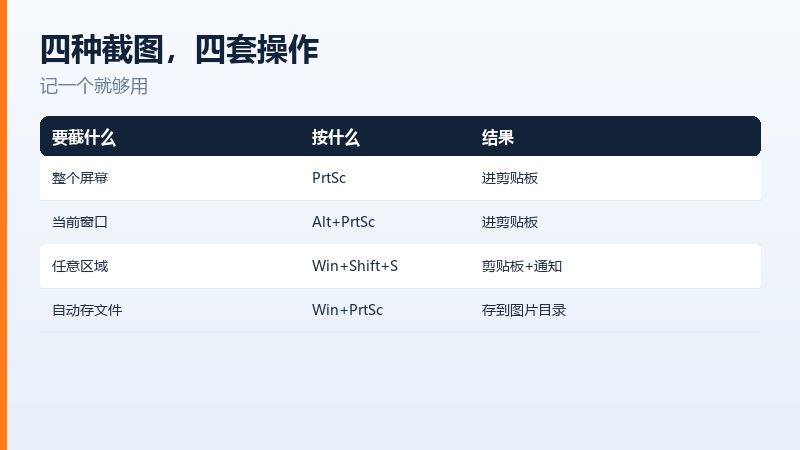
全屏、当前窗口、任意区域、长截图,四种需求对应四套操作。搞清自己要哪一种,再记一个键就够了,不用把七八个组合全背下来。
一、最通用的三个键
Print Screen 一般在右上角,退格键上方,笔记本上常缩写成 PrtSc。按一下把整屏复制到剪贴板,打开画图或者聊天窗口直接粘贴就有。
加上 Alt 只截当前窗口,加上 Windows 键会自动保存成文件。后者最省事,截完屏幕暗一下,图片就已经存到用户目录的图片文件夹里了。
二、按了没反应怎么办
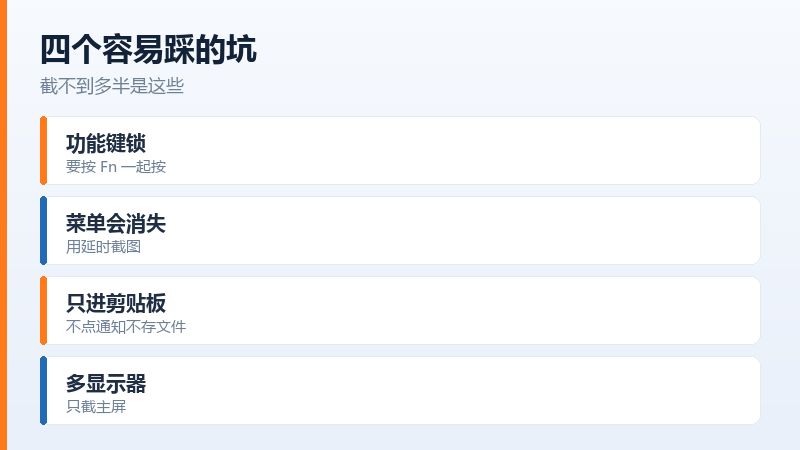
笔记本的 Print Screen 常常和别的功能挤在一个键上,要按住 Fn 一起按。键盘上那一排有个锁图标,锁住时功能键优先,解锁后才是截图。
还有些键盘把截图键做在右上角的独立按键上,标着剪刀或者相机图标。找不到就看键盘说明书,或者干脆用系统自带的截图工具,不依赖这个键。
三、任意区域截图
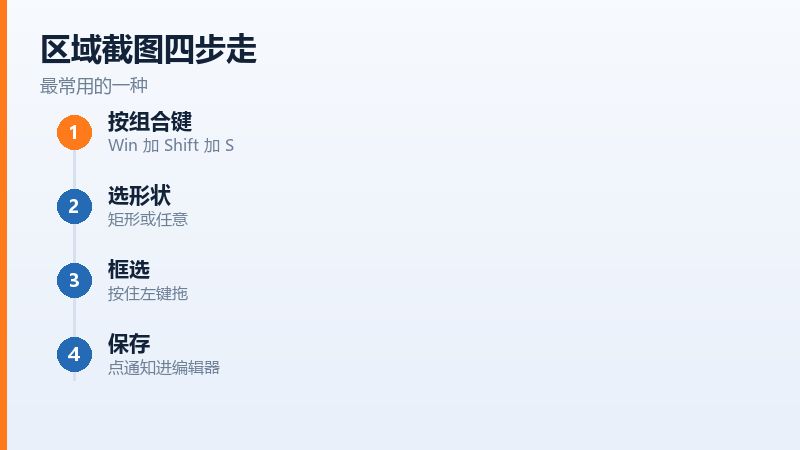
按 Windows 加 Shift 加 S,屏幕变暗,顶部出现一排按钮,可以选矩形、任意形状、窗口、全屏。框选完自动进剪贴板,右下角还会弹一个通知,点开就能编辑和保存。
这个组合在 Windows 十和十一上都能用,是最值得记住的一个。截完不进任何软件就能标注,画个框、打个箭头,直接发出去。
四、窗口和菜单的截法
要截一个下拉菜单,按截图键的瞬间菜单就消失了。这时候用延时截图:打开系统自带的截图工具,选延时三秒或者五秒,点新建,再去点开菜单,时间到了自动拍。
浏览器里还有开发者工具的办法,能截整个网页包括滚动条下面看不见的部分。按 F12 打开,命令菜单里搜截图,可以选截整个页面。
五、截完找不到图
用 Windows 加 Print Screen 截的图,存在用户目录的图片文件夹下的屏幕截图目录里。很多人不知道,以为没截上,其实文件在那儿。
用 Windows 加 Shift 加 S 截的图只进剪贴板,不保存文件。要留档就得点开右下角的通知,或者粘贴到画图里另存,否则关机就没了。这也是很多人截完发现找不到图的主要原因。
六、截图之后要标注
发出去之前想画个红框、打个箭头,不用装任何软件。按 Windows 加 Shift 加 S 截完之后点右下角的通知,编辑界面里能画方框、画箭头、涂高光,还能直接裁剪。
存成 PNG 适合截图和界面,JPG 适合照片。发微信之前看一眼体积,太长的图会被压缩得看不清字,可以裁成两张发。
七、长截图和滚动截屏
网页要截完整页,浏览器自带的开发者工具能做到:按 F12,打开命令菜单,搜 full 或者截图相关的项,有截取整个页面的选项,会生成一张很长的图。
聊天记录、手机页面这种没法一次截完的,用系统的截图工具做不到,得装第三方工具。用之前注意权限,别让来路不明的截图软件常驻后台。
Win加Shift加S的区域截图界面
截图工具的延时功能
截图默认保存在图片文件夹
原文链接:https://www.jikegou.net/cjwt/8101.html 转载请标明
极客狗装机大师,系统重装即刻简单
一键重装,备份还原,安全纯净,兼容所有上一篇:电脑字体模糊?字体模糊的调整方法