

戴尔笔记本怎么重装系统win10-教你如何用戴尔笔记本重装win10

戴尔笔记本怎么重装系统win10
许多戴尔笔记本用户都会遇到电脑卡顿、开机缓慢等问题,这些问题严重影响了日常的使用体验,甚至导致电脑无法正常使用。而导致这些问题的原因往往多种多样,如系统文件损坏、软件冲突等。此时,通过重装系统,你可以彻底更换一个全新的系统,摆脱旧系统中的各种问题。

一、所需工具
一键重装工具:使用在线电脑重装系统软件。
二、注意事项
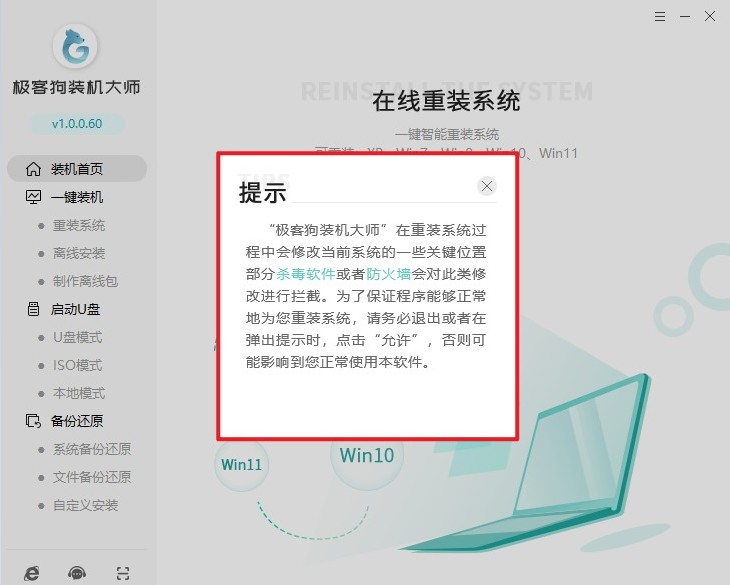
1、关闭安全程序:在运行重装工具前,请退出杀毒软件和防火墙,避免其干扰工具的正常运行。
2、备份C盘数据:由于重装系统会清除系统盘(通常是C盘)中的所有内容,请提前将重要文件备份到其他分区或外部设备。
3、恢复个人数据:系统安装完成后,请及时将之前备份的数据导入新系统,确保资料完整可用。
三、一键在线安装 Windows 10 步骤
1、启动一键重装工具,按提示退出杀毒软件和防火墙,确保安装过程不受干扰。
2、在工具界面点击“立即重装”按钮,进入下一步。
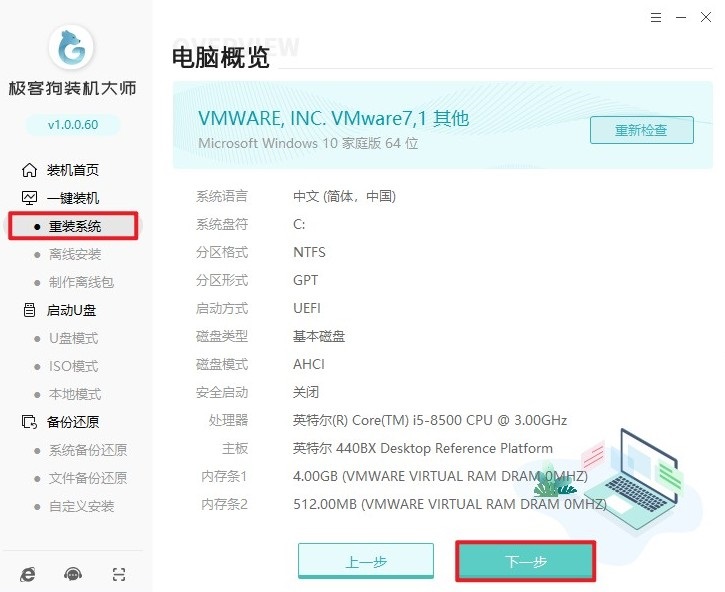
3、从列表中选择 Windows 10,并根据电脑配置挑选合适的版本(如家庭版、专业版等)。

4、可根据需要勾选一些常用软件,若无特别需求,建议保持默认或手动取消不必要的选项。

5、确认已将C盘或其他关键分区中的重要文件备份,避免重装系统时丢失。

6、工具将自动下载所选的 Windows 10 镜像文件,请耐心等待。

7、下载完成后,工具会提示重启计算机,请保存好未完成的工作,然后允许重启。

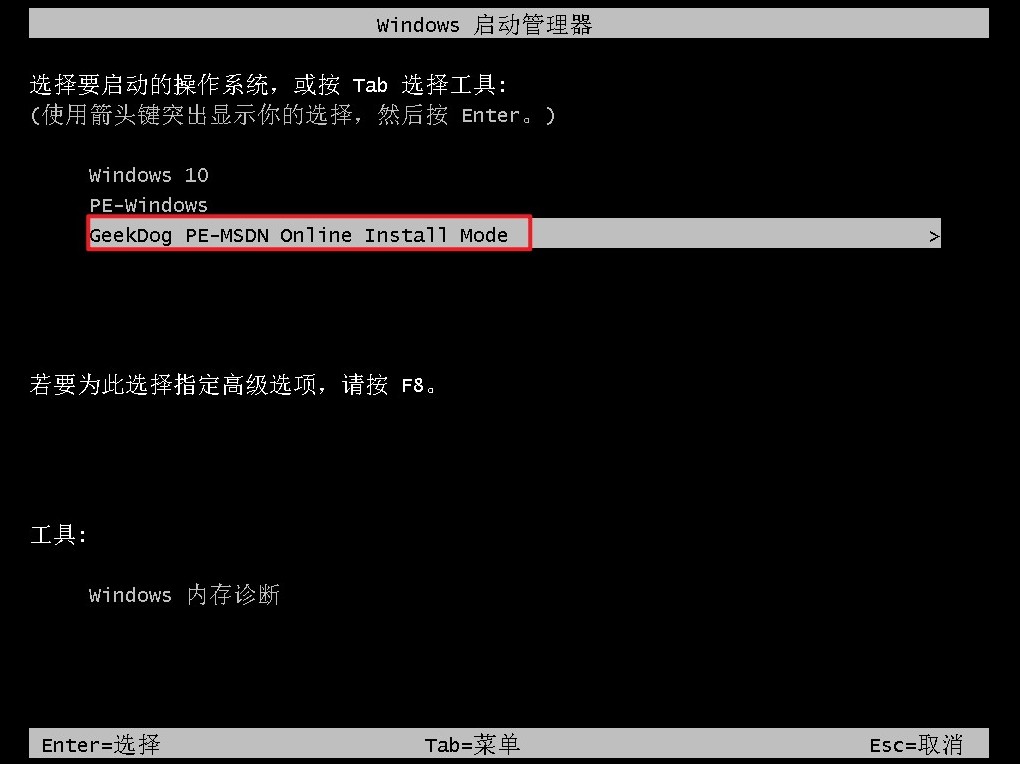
8、开机后出现 Windows 启动管理器页面,使用方向键选择“GeekDog PE”并按回车键进入。
9、进入 PE 系统后,工具会自动执行分区格式化、系统部署与安装配置,全程无需手动操作。
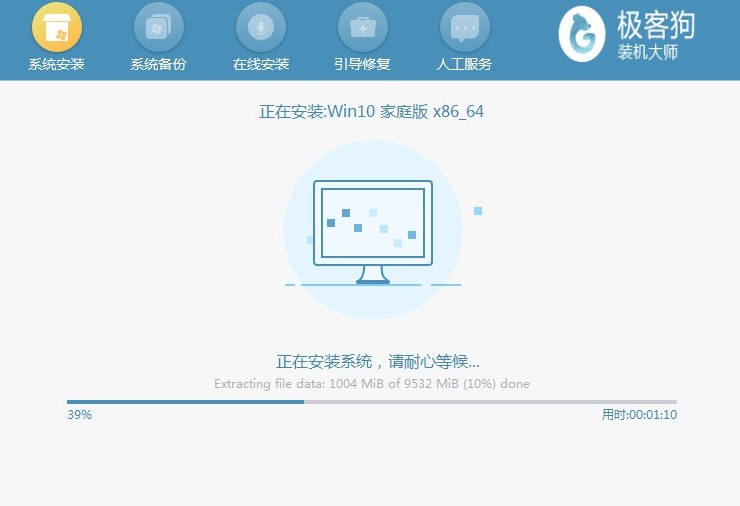
10、安装结束后,电脑将自动重启,随后即可进入全新的 Windows 10 桌面,完成整个重装流程。

以上内容,教你如何用戴尔笔记本重装win10。重装系统后的戴尔笔记本将告别卡顿与开机缓慢的困扰,为你带来流畅高效的使用体验。希望这个教程能够帮助那些遇到系统问题的戴尔笔记本用户顺利解决困扰,让你们的电脑重焕生机,继续在工作。
原文链接:https://www.jikegou.net/cjwt/6664.html 转载请标明
极客狗装机大师,系统重装即刻简单
一键重装,备份还原,安全纯净,兼容所有
