
不重装系统能修好吗_先试这五个修复办法

系统一出问题就想重装,其实中间还有好几步可以走。Windows 自带了几套修复手段,从轻到重排下来,大部分毛病不用走到格盘那一步。

重装之前还有这几个修复办法
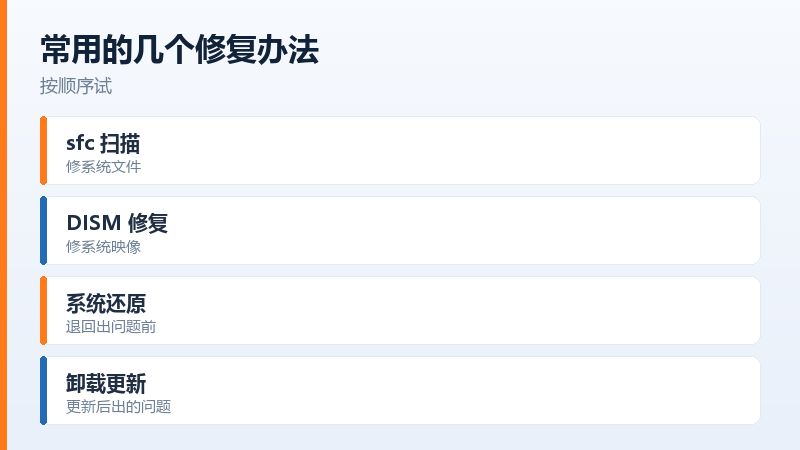
顺序是从轻到重:先扫文件,再修映像,然后还原,最后才是重置。越往后动静越大,也越接近重装。
一、第一步:扫描系统文件
管理员身份打开命令行,输入 sfc /scannow,回车。它会检查系统文件有没有被改坏或者丢失,能修的自动修。
这个过程十几分钟,中途别关窗口。扫完会给个结果,说有没有找到损坏文件、有没有修复成功。报错提示打不开某些文件是正常的,不影响。
二、第二步:修复系统映像
sfc 修不动的时候,用它底层的映像修复。命令行输入 DISM 加参数,指定在线修复,让它从系统自带的映像里取文件。
这一步比重装温和得多,二十分钟左右。修完再跑一次 sfc,多数损坏能清掉。
sfc修不动就用DISM修复映像
三、第三步:回到出问题之前
如果问题是装完某个软件、某次更新之后出现的,系统还原最直接。它把系统文件、驱动、注册表退回到某个时间点,个人文件不动。
很多人以为还原点默认开着,其实很多机器是关的。现在就去开一下,占几个G空间,真出事时能救命。
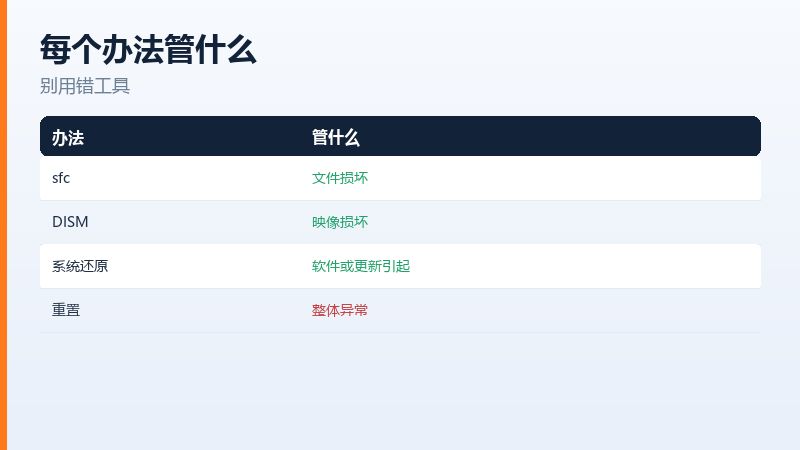
这几个办法各管什么:
| 办法 | 管什么 | 耗时 | 风险 |
|---|---|---|---|
| sfc 扫描 | 系统文件损坏、报错 | 十几分钟 | 很低 |
| DISM 修复 | 系统映像损坏 | 二十分钟 | 很低 |
| 系统还原 | 装软件或更新后出问题 | 半小时 | 不动个人文件 |
| 卸载最近更新 | 更新后蓝屏、卡顿 | 十分钟 | 会退回旧版本 |
| 重置此电脑 | 系统整体异常 | 一小时 | 软件要重装 |
四、第四步:卸掉最近的更新
更新之后开始蓝屏、开始卡、某个软件打不开,先在更新历史里把最近那个更新卸掉。设置里直接有卸载更新的入口。
卸完重启,观察两天。确认是更新引起的,再把它隐藏掉,别让它自动装回来。
- 打开更新历史,看最近装了什么
- 卸载最新的那个更新
- 重启,用两天看是否恢复
- 确认没问题就暂停更新一段时间
更新后出问题先卸载最近的更新
五、第五步:重置,保留文件
前面都不管用,还有个中间选项:重置此电脑,选保留个人文件。它相当于重装系统但不动你的文档和照片,软件需要重装。
这比全新重装省事,因为不用管分区和引导,装完直接能用。代价是有些顽固问题它清不掉,比如被改过的引导。

重置可以保留个人文件
六、什么时候别修了,直接重装
修复跑了几遍都失败,报错还是同一个;系统盘只剩几个G空间,连修复都跑不动;机器反复蓝屏,安全模式都进不去。这几种情况修的成本已经超过重装。
还有一种是时间成本问题。你手上只有这一台机器,明天要用,修可能要试半天还不一定成,那就直接装。修是给有空折腾的人准备的。
常见问答
问:这些命令会删我的文件吗
答:不会。sfc 和 DISM 只修系统文件,系统还原只动系统设置和驱动,个人文件都在。只有重置此电脑选了清除所有内容才会删。
问:修复和重装哪个快
答:看问题。修一个驱动冲突十分钟,重装要一整天。但系统已经烂到底的,修复可能反复失败,直接重装更省时间。
问:系统还原点没了怎么办
答:还原点默认是关的,很多人没开就没了。以后可以手动开一下,占不了多少空间,出问题时是条退路。
原文链接:https://www.jikegou.net/cjwt/7988.html 转载请标明
极客狗装机大师,系统重装即刻简单
一键重装,备份还原,安全纯净,兼容所有