

怎么快速给电脑重装win7系统|如何快速在电脑重装win7系统
怎么快速给电脑重装win7系统
电脑想重装Win7系统,又不想花太多时间,该怎么弄?以前重装系统,光是准备安装盘、设置启动方式,就要花不少工夫。在有了更简单的一键在线重装工具,省去了不少繁琐步骤。不过,想要快速装好系统,也得留出足够的时间,整个过程最快也需要半个小时左右。下面就来看看怎么操作。

一、准备工具
提前下载并安装好在线电脑重装系统软件,安装完成后即可进行后续操作。
二、注意事项
1、正式开始前,先暂时退出杀毒软件和防火墙,避免安全程序影响重装工具正常运行。
2、重装系统会清理C盘中的数据,所以桌面、文档等重要文件要提前备份,可以保存到移动硬盘、其他磁盘或云端,确认资料安全后再开始。
3、在线重装需要联网下载系统镜像和相关驱动,操作前检查网络连接是否正常,安装过程中也不要随意断开网络。
三、一键重装Win7步骤
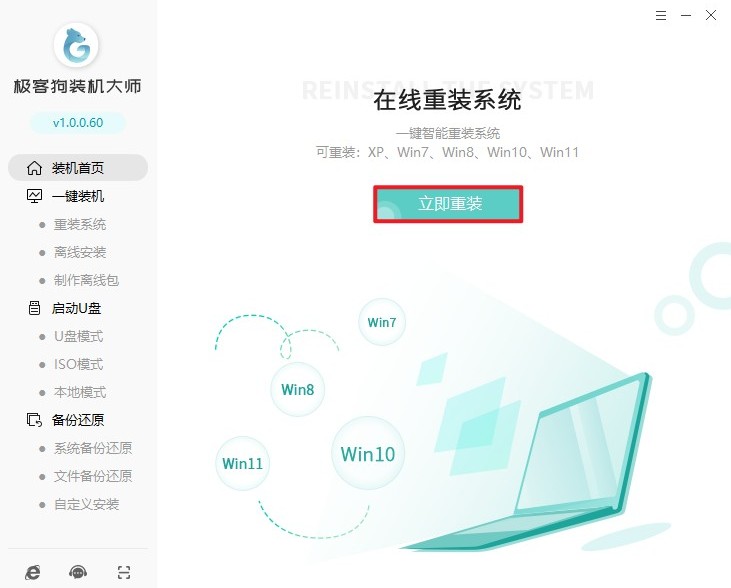
1、先启动一键重装系统工具,在主界面找到“立即重装”,点击进入系统安装页面。
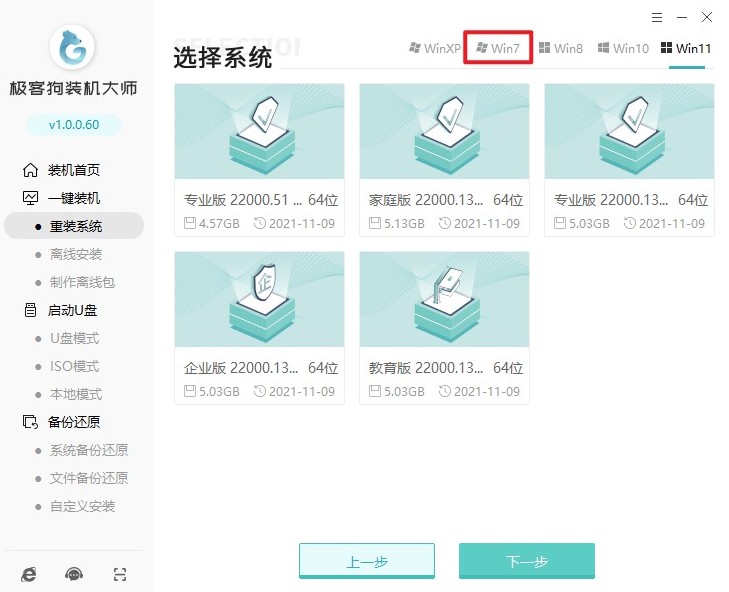
2、进入系统选择界面后,找到 Windows 7,根据自己的使用需求选择对应版本,比如家庭版、专业版等。
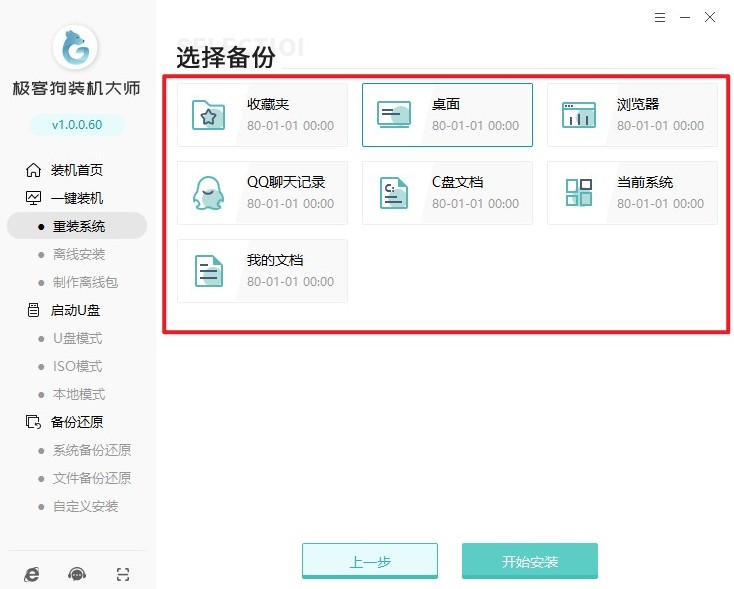
3、接下来会显示软件推荐列表,需要哪些常用程序就保留勾选,不需要的直接取消即可。

4、正式开始前,先检查桌面、文档等位置,把重要文件备份到其他磁盘或存储设备,避免重装系统后找不到。
5、确认系统版本和相关设置后,开始下载 Windows 7 系统镜像。下载时间会受到网络速度影响,等待文件准备完成即可。

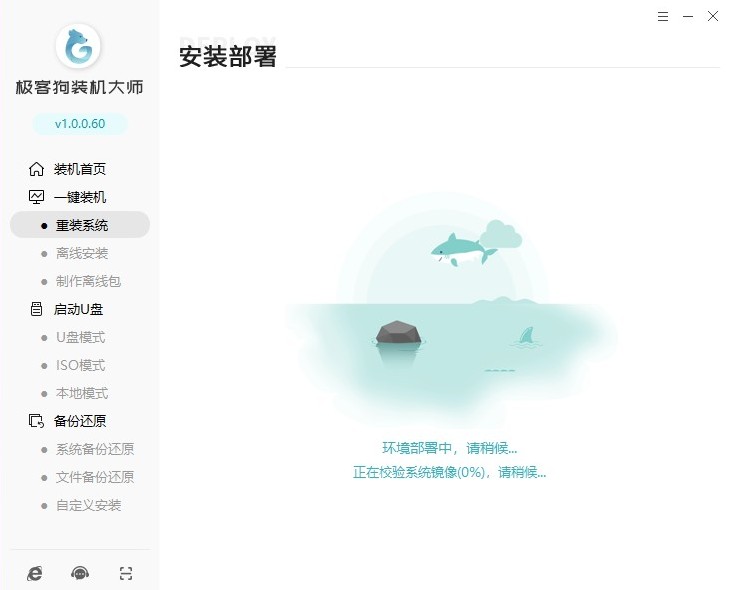
6、镜像下载完成后,工具会继续配置安装环境,为后面的系统部署做好准备。
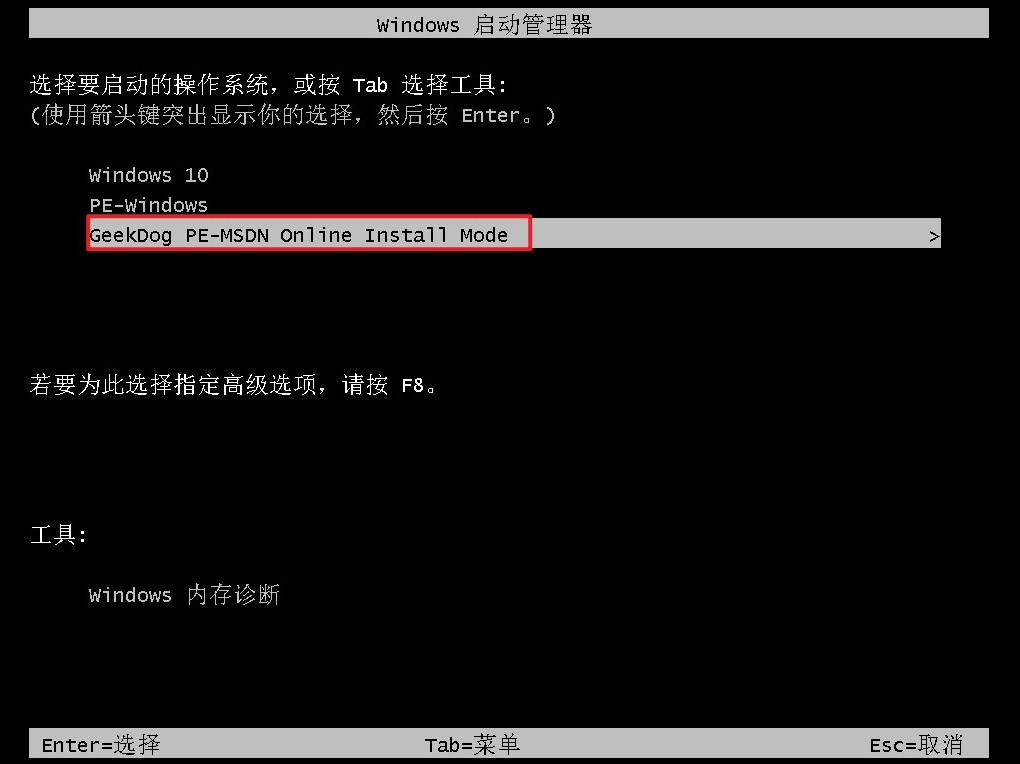
7、准备完成后电脑会重新启动,在启动选项中找到“GeekDog PE模式”,选中后进入PE环境。
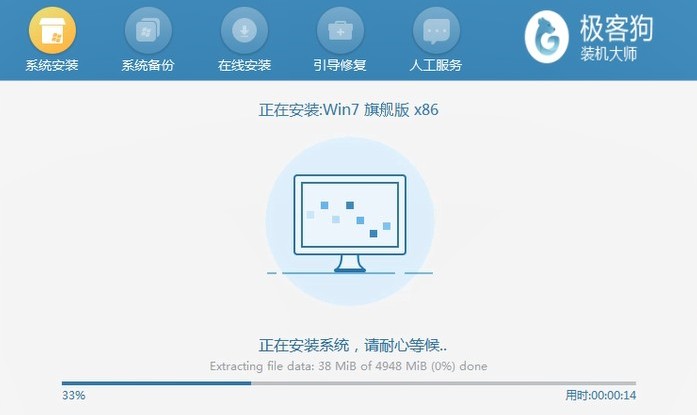
8、进入PE后,系统安装程序会继续运行,并完成 Windows 7 的安装过程,这一阶段无需手动设置。
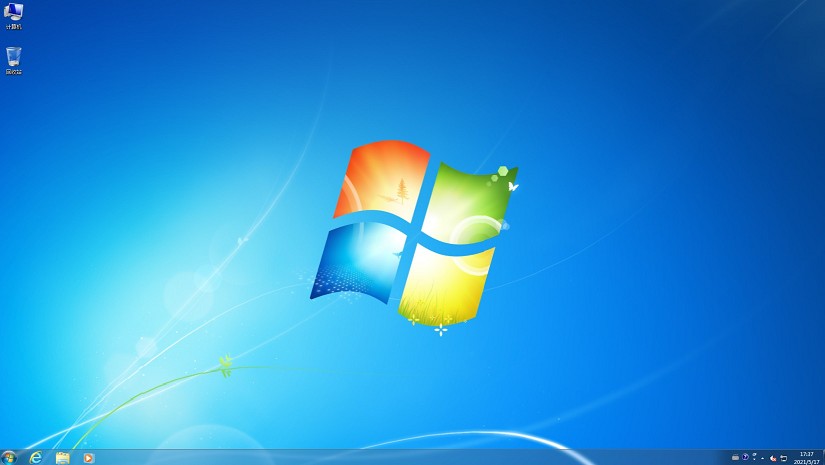
9、等安装流程结束,按照提示重新启动电脑。正常进入 Windows 7 桌面后,就说明系统已经安装完成。
以上教程讲解了,如何快速在电脑重装win7系统。一键在线重装操作比较简单,整个过程最快也需要半个小时左右,具体时间还要看电脑配置和网络情况。掌握了这种方法,以后需要重装系统时,就能少走一些弯路,让电脑尽快恢复正常使用。
原文链接:https://www.jikegou.net/win7/7970.html 转载请标明
极客狗装机大师,系统重装即刻简单
一键重装,备份还原,安全纯净,兼容所有上一篇:没有了

