
手把手教你电脑重装win10-零基础也能学会的win10重装步骤
电脑重装Win10系统,听起来是一件很复杂的事情,尤其是平时不怎么接触电脑操作的用户,看到各种安装步骤就容易犯难。其实,只要把每个环节讲清楚,重装系统也没有想象中那么难。这次就来手把手教大家重装Win10,从前期准备到具体安装操作,每一步都尽量讲得简单明白,不跳过关键环节,让电脑小白也能看懂、跟着操作。

准备好在线电脑重装系统软件,安装完成后即可开始后面的重装操作。
二、注意事项
1、启动重装工具之前,先把杀毒软件和防火墙暂时退出,避免安全防护程序干扰系统安装。
2、重装过程中会处理系统盘的数据,因此重要文件一定要提前备份。桌面、文档等资料可以保存到移动硬盘、其他磁盘或云端,确认备份完成后再继续。
3、在线重装需要下载系统镜像和相关驱动,整个过程都要保持网络连接正常,避免下载过程中断网。
三、一键重装win10详细步骤教程
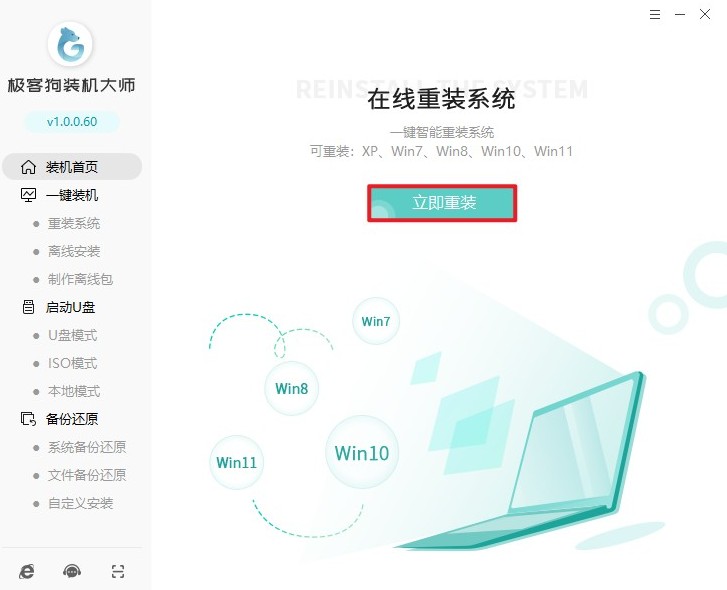
1、开始之前,先关闭电脑中的杀毒软件和其他安全防护程序,避免重装工具运行时受到干扰。准备好后,打开工具并点击“立即重装”。
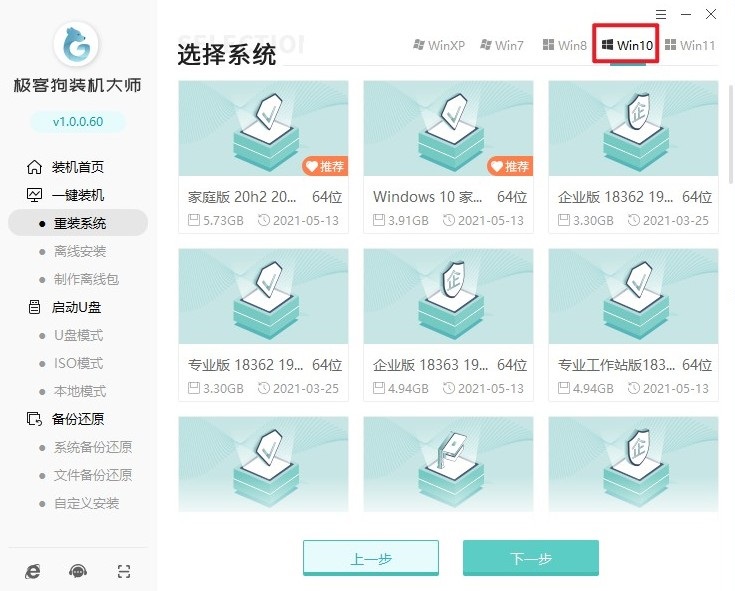
2、进入系统选择页面后,根据电脑配置和自己的使用需求,挑选需要安装的 Windows 10 版本。
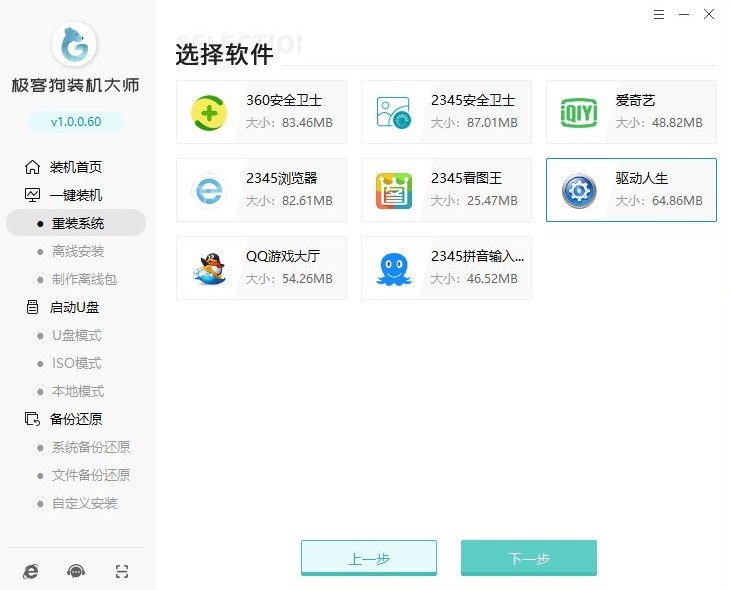
3、接下来会看到常用软件列表,比如浏览器等。需要的话可以一起安装,不需要的程序直接取消勾选即可。
4、正式重装前,先处理好电脑里的重要资料。桌面、文档等文件可以备份到移动硬盘、云盘或其他磁盘,确认数据安全后再继续。
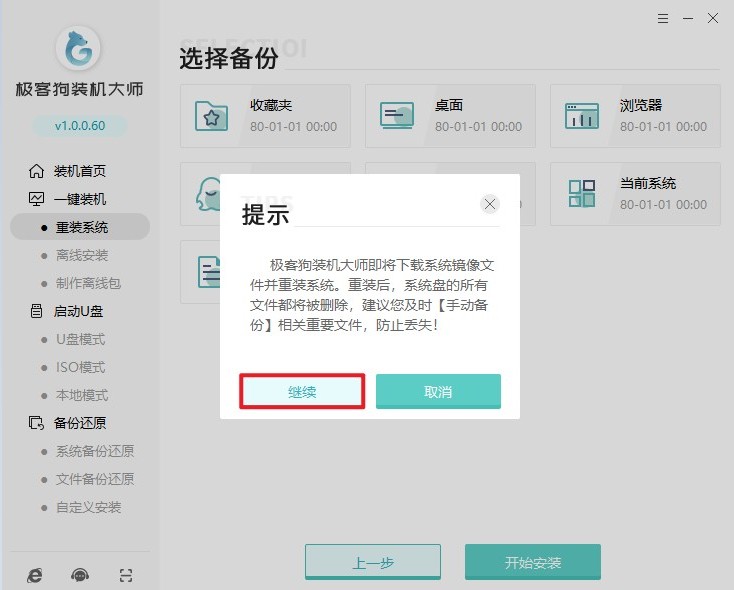
5、确认系统版本和备份内容后开始操作,工具会自动下载 Windows 10 系统文件,并完成安装环境的准备。
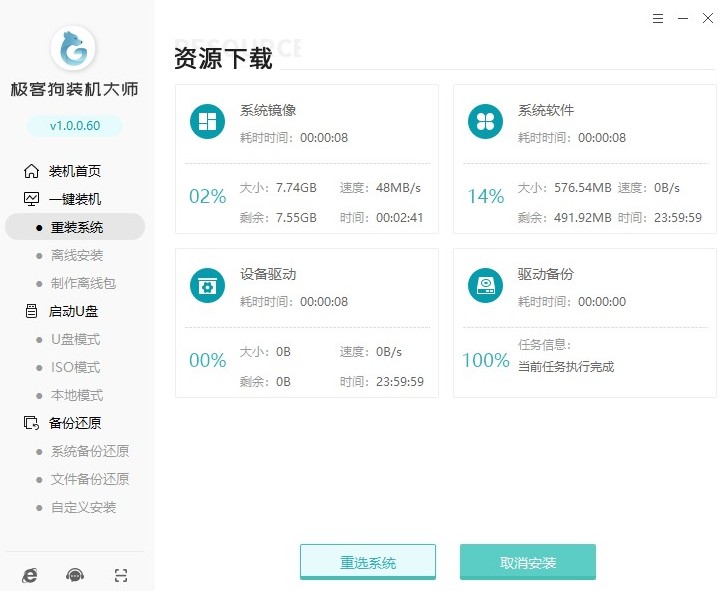
6、环境准备结束后,软件会进入倒计时,倒计时结束电脑将自动重新启动。
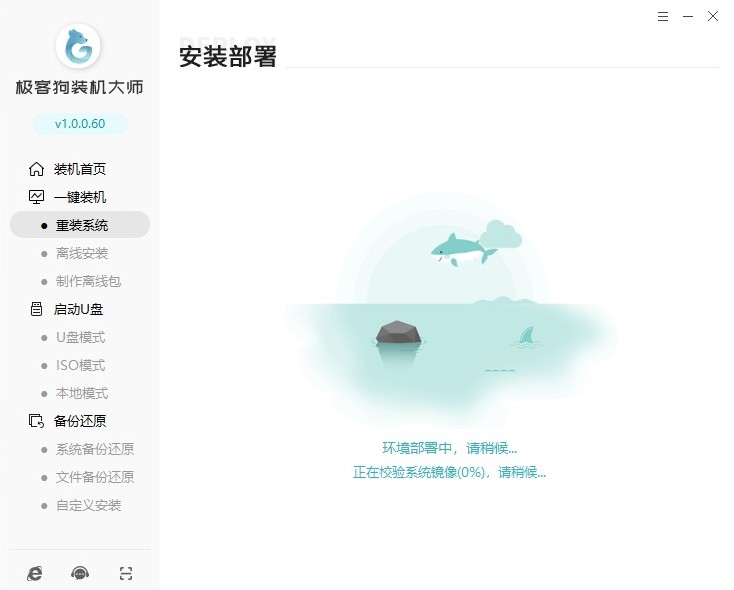
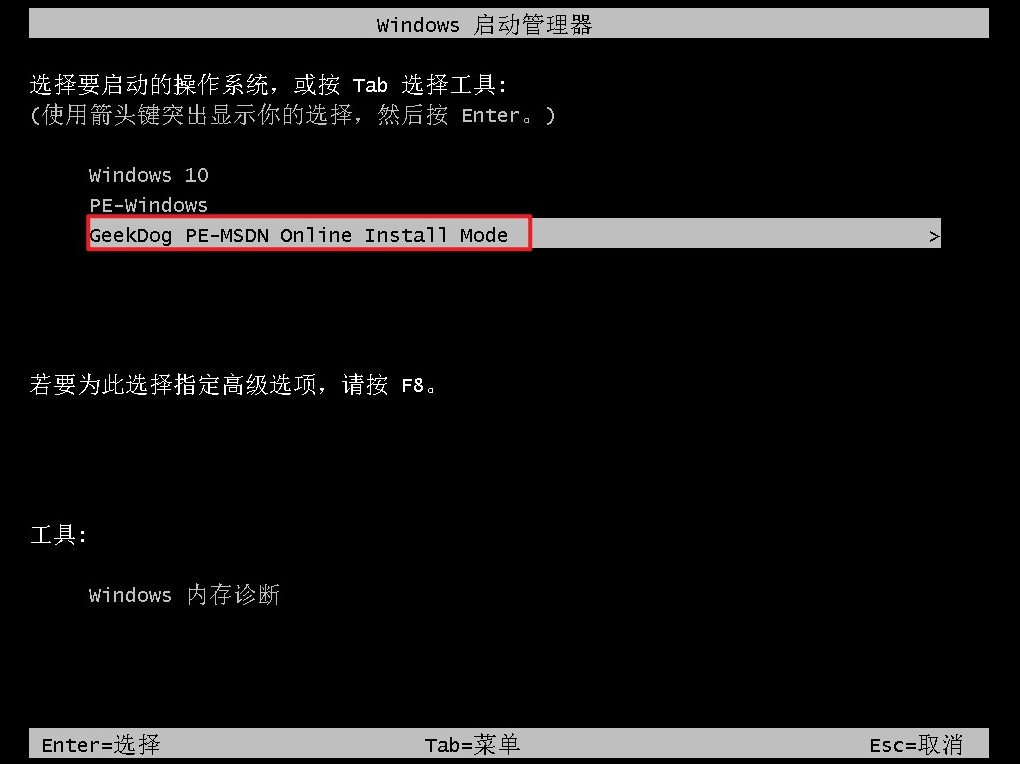
7、电脑重启后进入启动菜单,找到“GeekDog PE”,选中后按回车进入PE环境。
8、进入PE桌面后,安装程序会继续运行,并完成 Windows 10 系统部署,这个过程中无需手动设置。
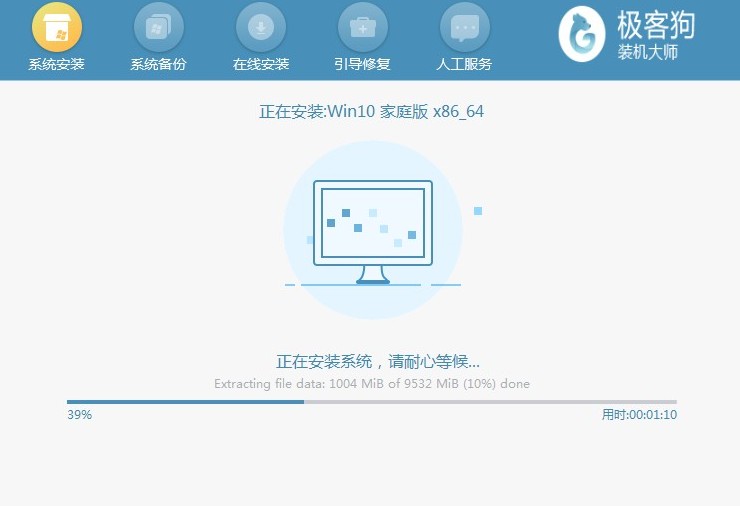
9、系统安装完成后电脑会再次重启,等待系统正常启动。进入全新的 Windows 10 桌面后,就表示重装已经完成。
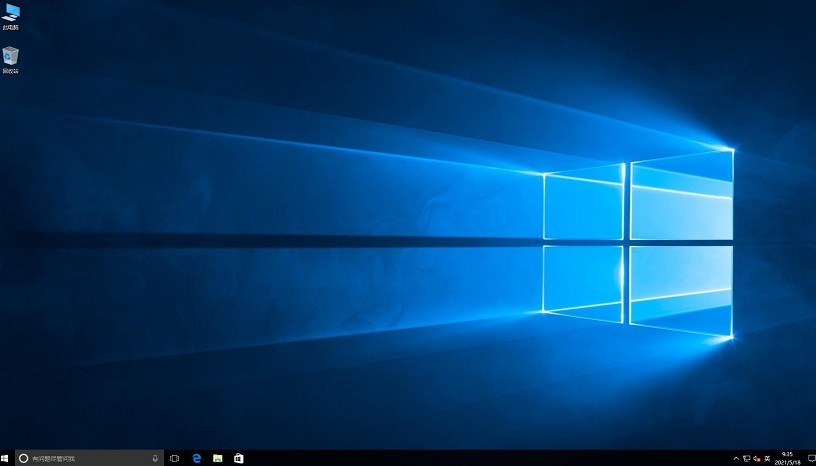
以上是,零基础也能学会的win10重装步骤。重装系统真的不难,尤其是使用一键在线重装工具,整个过程基本可以自动完成,省去了不少手动操作,并且从准备工作到系统安装,每个步骤都有详细讲解,即使是第一次接触重装系统的新手也不用担心。
原文链接:https://www.jikegou.net/win10/7995.html 转载请标明
极客狗装机大师,系统重装即刻简单
一键重装,备份还原,安全纯净,兼容所有上一篇:没有了