
戴尔笔记本电脑如何重装win7系统,戴尔笔记本怎么重装win7系统
戴尔笔记本电脑如何重装win7系统
现在新电脑基本都在使用Win10或Win11系统,但一些老款戴尔笔记本,依然有用户希望安装Win7。相比新系统,Win7对硬件资源的占用相对较低,对于配置较老、内存不大的电脑来说,有时更符合日常使用习惯。接下来,我们就来分享戴尔笔记本重装Win7系统的具体方法,一起来看看吧。

一、准备工具
提前下载并安装好在线电脑重装系统软件,安装完成后即可进行后续操作。
二、注意事项
1、正式开始前,先暂时退出杀毒软件和防火墙,避免安全程序影响重装工具正常运行。
2、重装系统会清理C盘中的数据,所以桌面、文档等重要文件要提前备份,可以保存到移动硬盘、其他磁盘或云端,确认资料安全后再开始。
3、在线重装需要联网下载系统镜像和相关驱动,操作前检查网络连接是否正常,安装过程中也不要随意断开网络。
三、一键重装 Windows 7 图解
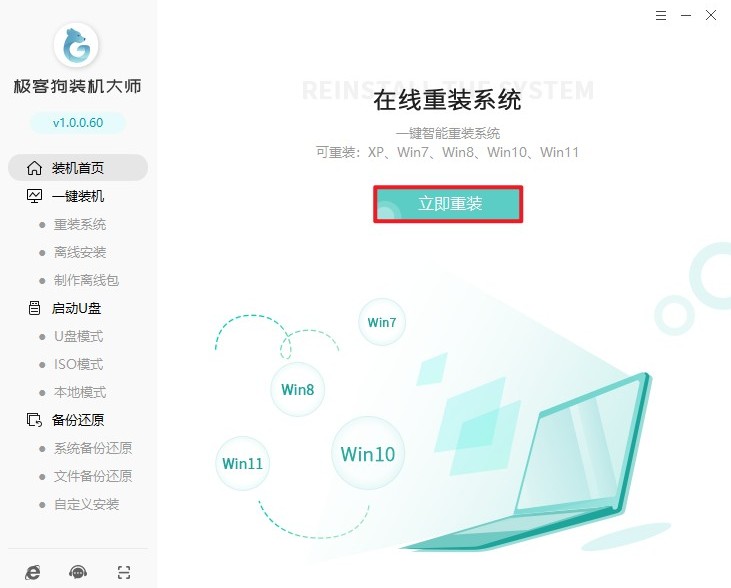
1、先运行一键重装系统工具,进入软件首页后,找到“立即重装”并点击,开始准备安装系统。
2、进入系统选择页面后,从列表中找到 Windows 7,再结合电脑配置和自己的使用需求选择对应版本。

3、接下来会显示软件推荐列表,里面有浏览器、办公工具等常用程序。不需要安装的话,直接取消勾选即可。

4、进入数据备份环节后,检查桌面、文档等位置,把重要文件提前备份到其他位置,确认资料没有遗漏后继续。

5、设置确认无误后,点击“开始安装”。工具会自动下载 Windows 7 系统镜像及安装所需文件,期间保持网络正常,并让电脑保持通电状态。

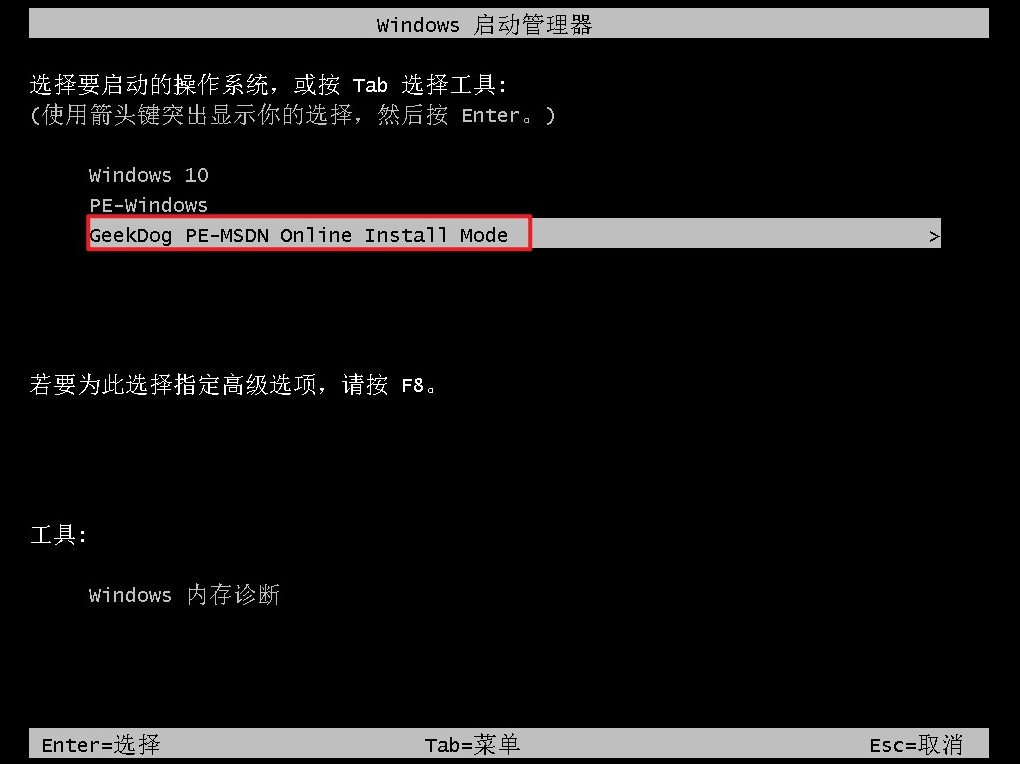
6、系统文件准备完成后,电脑会自动重启。进入启动菜单时,找到“GeekDog PE”,选中后按回车进入PE环境。
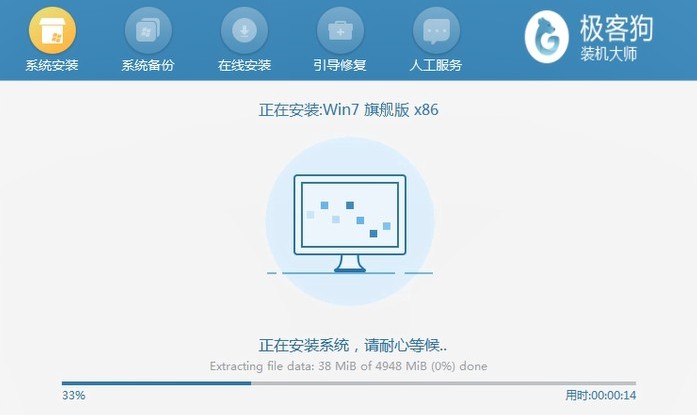
7、进入PE后,后续安装过程由工具自动处理,包括系统部署、磁盘处理以及驱动配置等,不需要再手动设置。
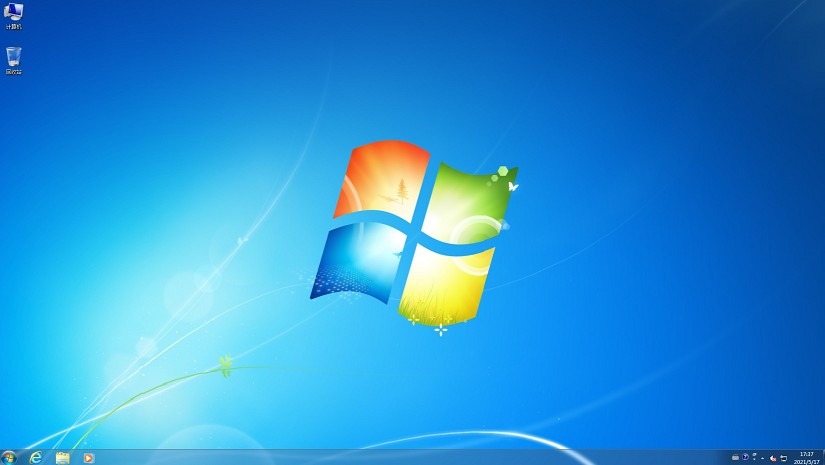
8、等整个安装流程结束,电脑会再次自动重启。正常进入全新的 Windows 7 桌面后,就说明系统已经重装完成。
以上教程讲解了,戴尔笔记本怎么重装win7系统。对于一些配置较老的戴尔笔记本来说,Win7依然是可以考虑的系统选择,尤其适合有老软件兼容需求的用户。不过,值得注意的是,Win7系统已经停止安全更新,日常使用要注意系统安全。
原文链接:https://www.jikegou.net/win7/7994.html 转载请标明
极客狗装机大师,系统重装即刻简单
一键重装,备份还原,安全纯净,兼容所有上一篇:没有了