

重装系统后任务栏点不动_重启资源管理器的完整操作

重装完系统,桌面看着正常,任务栏上的图标点一下没反应,开始菜单也打不开。这种状态很像死机,其实只是桌面这一层卡住了。
重装系统后任务栏点不动的三种原因
系统本身还活着,重启一下资源管理器,多数时候几秒钟就恢复。
一、先重启资源管理器
按 Ctrl 加 Shift 加 Esc 直接打开任务管理器。在「进程」里找到 Windows 资源管理器,右键选重新启动。
屏幕会黑一下,任务栏和桌面重新加载,图标就活了。这个过程不会关掉你正在跑的程序。
二、任务管理器也打不开
按 Ctrl 加 Alt 加 Delete,进安全界面,那里能调出任务管理器。还不行就用 Ctrl 加 Shift 加 Esc 试。
三样都失效,只能长按电源键重启。重启之后如果还是点不动,说明不是偶发卡顿,得往下查。
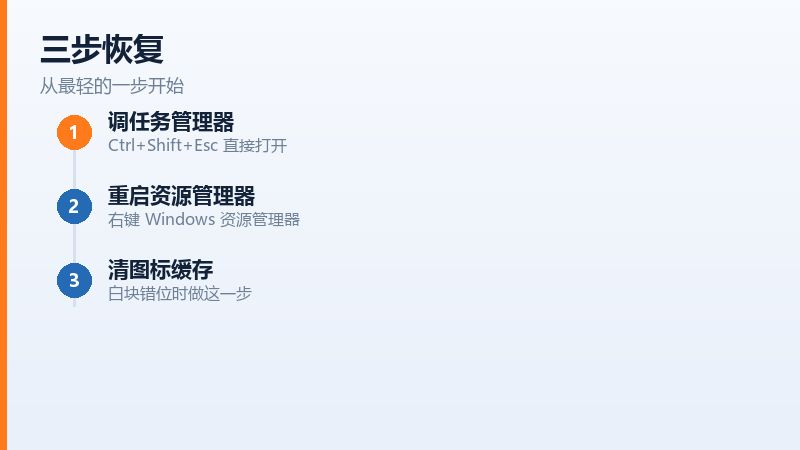
三种调出任务管理器的方式
三、图标缓存坏了
任务栏能点,但图标显示成白块或者错位,是图标缓存的问题。清掉缓存文件,系统会自己重建。
做法是打开运行框,输入清理命令,或者直接删掉资源管理器缓存目录下的文件,然后重启资源管理器。重建之后图标就正常了。
四、系统更新没跑完
刚装完系统的头几个小时,后台在装更新。更新过程中桌面组件会被占用,任务栏偶尔点不动,等它跑完就好。
判断方法:任务管理器里看 Windows 更新相关的进程是不是在跑,磁盘占用是不是满的。是的话别折腾,等半小时。
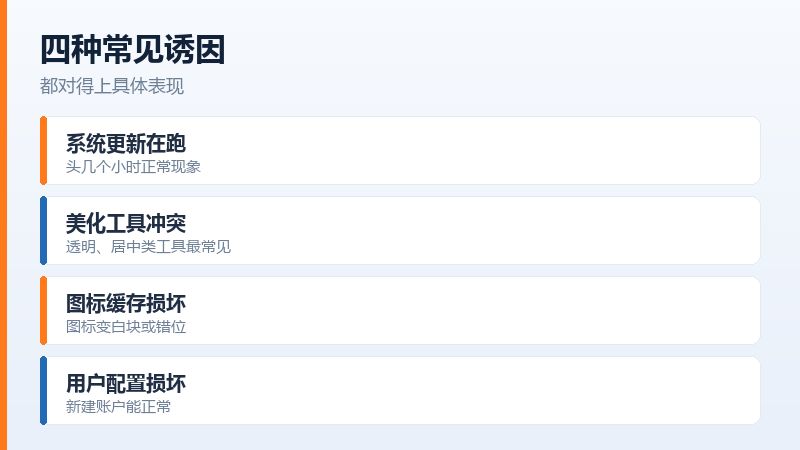
系统更新在后台跑时任务栏会短暂无响应
五、第三方美化工具惹的祸
装了任务栏透明、居中、图标包这类工具,跟新系统不兼容,表现就是点不动或者闪烁。卸载之后立刻恢复。
这类工具在重装后头几天最好别装,等系统更新稳定了再说。
六、新建一个用户试试
如果换了几个办法都不行,新建一个本地账户登录。新账户里正常,说明原来的用户配置文件坏了,把文件搬过去就行。
这个办法能排掉大部分「系统看起来好好的但就是不听话」的问题,比反复重装省事。

新建用户账户可以判断是不是配置文件损坏
七、只有开始菜单打不开
任务栏图标能点,唯独开始菜单点了没反应。这种情况多半是开始菜单的缓存出了问题,重装一遍「开始」相关的应用包就好。
另一个常见原因是用电源菜单强制关机过。系统没正常退出,桌面组件的数据写坏了,重启一次通常自己修好。
八、搜索框点不进去
搜索框点了没光标,或者在转圈。先看服务里的 Windows Search 是不是在跑,被优化软件关掉的情况很常见。
索引重建也能解决问题,但重建要跑一阵,期间搜索会很慢。放在不用电脑的时候做比较合适。
还有一种被忽略的:输入法。重装后默认输入法没设好,点进搜索框其实有光标,但打不出字,看着像点不动。
九、什么情况要重装
新建账户也一样,安全模式下也一样,那就别修了,重装更快。装之前把C盘里要留的文件拷出来。
重装时记得格一次C盘。覆盖装在配置文件已经损坏的情况下,可能把问题一起带过来。
顺便说一句,任务栏点不动这类毛病,重装后头两三天出现的频率最高,多数会自己好。真正需要动手的,往往是装了某个不兼容的小工具之后才开始的。
原文链接:https://www.jikegou.net/cjwt/7919.html 转载请标明
极客狗装机大师,系统重装即刻简单
一键重装,备份还原,安全纯净,兼容所有
