

重装系统后摄像头打不开,权限和驱动先查哪个

重装系统之后第一次开视频会议,画面一片黑,或者提示「未检测到摄像头」。这事跟硬件坏了的概率很低,多数是权限或者驱动。

重装系统后摄像头打不开的三种原因,权限、驱动、被占用
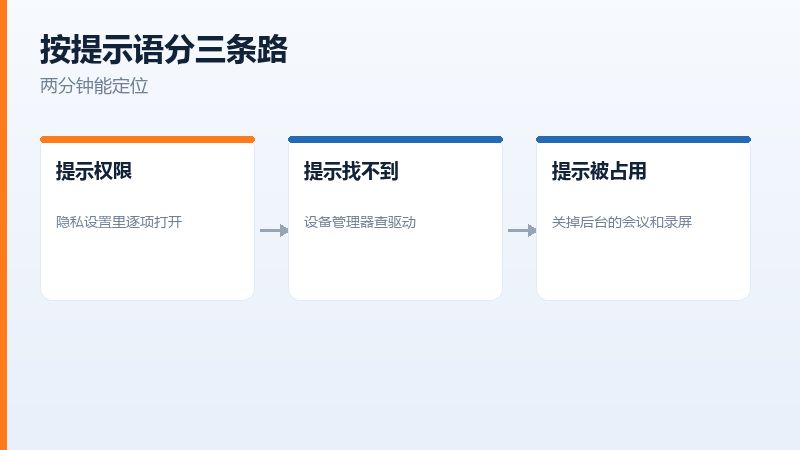
先看提示语。提示权限就是设置问题,提示找不到设备就是驱动问题,提示被占用就是有别的软件在抢。
一、权限是最常见的一关
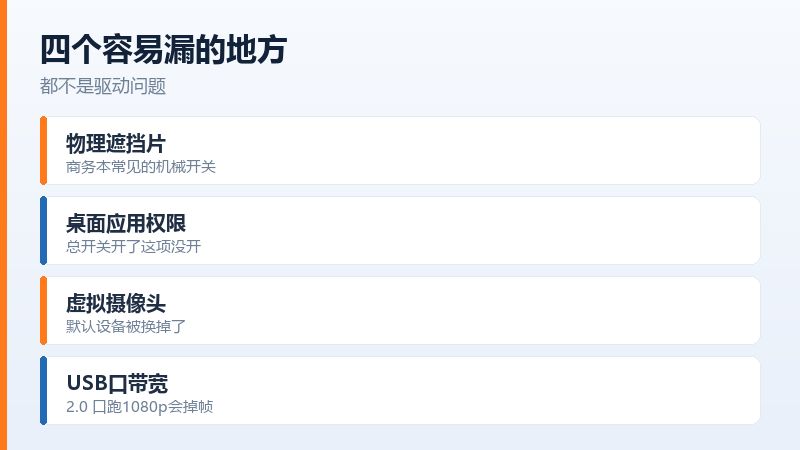
Win10 以后摄像头有独立的隐私开关。设置里找「隐私和安全性」,进摄像头,确认「允许应用访问你的摄像头」是打开的,桌面应用那一项也要打开。
很多人的情况是总开关开着,但具体某个会议软件是关的。列表里逐个看一遍,把要用的那个打开。
二、笔记本还有物理开关
不少商务本在摄像头旁边有一个小拨片,或者 F 区有一个带相机图标的按键,按一下会物理遮挡或者断电。这种开关在系统里看不出来,只能看机身。
检查的时候顺手擦一下镜头,很多「画面模糊」其实是镜头上有指纹。
笔记本摄像头旁边的物理遮挡开关和快捷键
三、设备管理器里查驱动
打开设备管理器,找「照相机」或者「图像设备」。正常应该有一个摄像头条目,带型号名。
如果没有,或者有个带感叹号的未知设备,就是驱动没装。笔记本去官网按型号下,台式机用外接摄像头的话去摄像头品牌官网下。
四、被别的软件占用
提示「摄像头已被占用」,说明有另一个程序正在用。常见的是后台挂着的会议软件、录屏工具、直播软件,甚至浏览器里没关的网页。
任务管理器里把这些关掉,或者在设置里看哪个应用最近访问过摄像头,一目了然。
设置里能看到最近访问摄像头的应用列表
五、画面卡、颜色发绿
能出画面但很卡,多半是USB带宽不够。摄像头插在USB2.0的口上跑1080p,帧数会掉到十几帧。换到USB3.0的口,蓝色的那种。
颜色发绿或者偏色,是驱动的色彩设置问题。在摄像头属性里找到亮度、对比度、白平衡,点一次「恢复默认」通常就好。
六、外接摄像头认不到
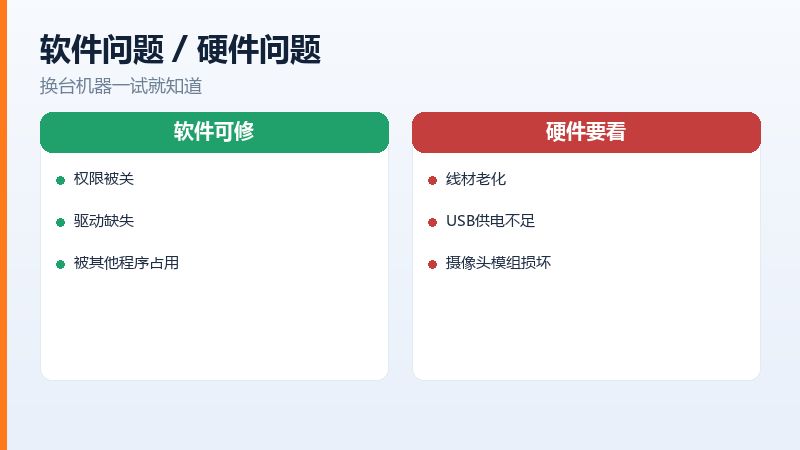
先换线换口,很多是线材老化。再换一台电脑试,能用说明是这台机器的USB口或者驱动问题,不能用就是摄像头本身坏了。
还有一种:USB延长线太长,供电不足。摄像头这类设备对供电敏感,超过三米的延长线就容易出问题。
外接摄像头排查顺序,换线、换口、换机器
七、会议软件里的设置也要看一眼
系统相机应用能出画面,会议软件里还是黑的,问题就在软件设置。进设置找到视频设备,手动选一次摄像头,别用「自动」。
有些软件还有独立的隐私开关,第一次启动时会弹窗问要不要授权,误点了拒绝,之后就一直黑屏。卸载重装或者去设置里重新授权都行。
八、画面糊、对焦慢
固定焦距的摄像头本来就糊,只能靠光线补齐。对面有窗户或者台灯照着脸,画质会明显好一截。
支持自动对焦的摄像头,如果一直对不上,多半是镜头前的保护膜没撕。这个细节很多人装完机器一直没注意。
九、开会前的两分钟自检
会议开始前打开系统自带的相机应用试一次,能出画面就说明系统和硬件都正常,问题在会议软件的设置里。
顺便在会议软件里确认选对了摄像头。装了虚拟摄像头或者美颜工具的机器,默认设备可能被换成了别的东西。
原文链接:https://www.jikegou.net/cjwt/7918.html 转载请标明
极客狗装机大师,系统重装即刻简单
一键重装,备份还原,安全纯净,兼容所有
