

重装系统后蓝牙连不上?重装系统后蓝牙的修复顺序

重装之前蓝牙耳机一连就上,重装之后开关都找不到了。这类问题不难解决,但要按顺序来,跳步容易白折腾。

重装系统后蓝牙连不上的三种原因
先分清是「没有蓝牙这个功能」,还是「有功能但连不上」。
一、设置里连开关都没有
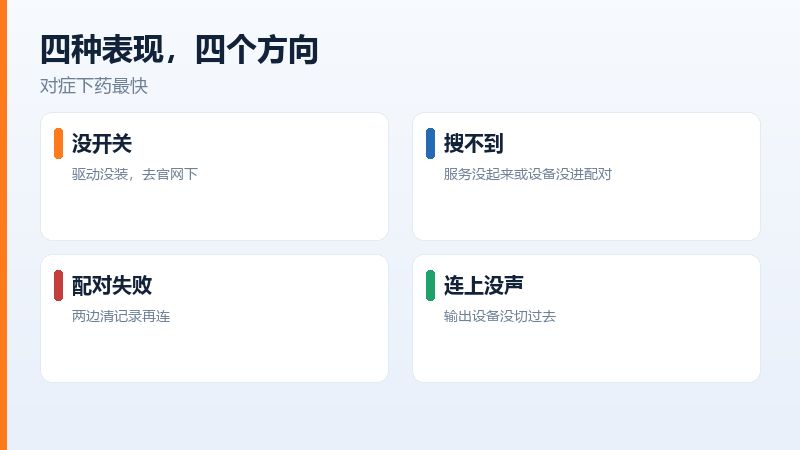
打开设置看蓝牙那一栏,如果整块是灰的或者根本没有,说明系统没认到蓝牙硬件。设备管理器里会有一个未知设备,或者干脆什么都没有。
台式机要确认主板带不带蓝牙,很多主板只有 WiFi 没有蓝牙,或者蓝牙模块要单独插。笔记本则多半是驱动问题。
二、装蓝牙驱动
笔记本去官网按型号下,通常归在「无线」「蓝牙」或者「芯片组」下面。台式机看主板型号,去主板官网下。
有些机器的蓝牙和WiFi是同一个模块,装无线网卡驱动的时候蓝牙一起装上了。这种情况在设备管理器里能看到两个设备同时出现。
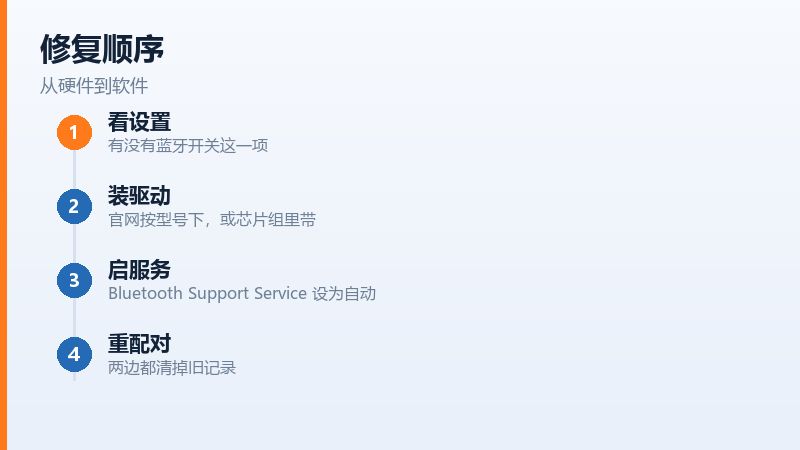
蓝牙驱动一般跟无线网卡驱动在同一个页面
三种症状对应三种处理
| 症状 | 多半是 | 怎么处理 |
|---|---|---|
| 设置里没有蓝牙开关 | 蓝牙驱动没装 | 装官网驱动或用通用蓝牙驱动 |
| 有开关但搜不到设备 | 蓝牙服务没启动 | 启动 Bluetooth 支持服务 |
| 能搜到但配对失败 | 旧配对缓存冲突 | 删掉旧设备重新配对 |
三、有开关但搜不到设备
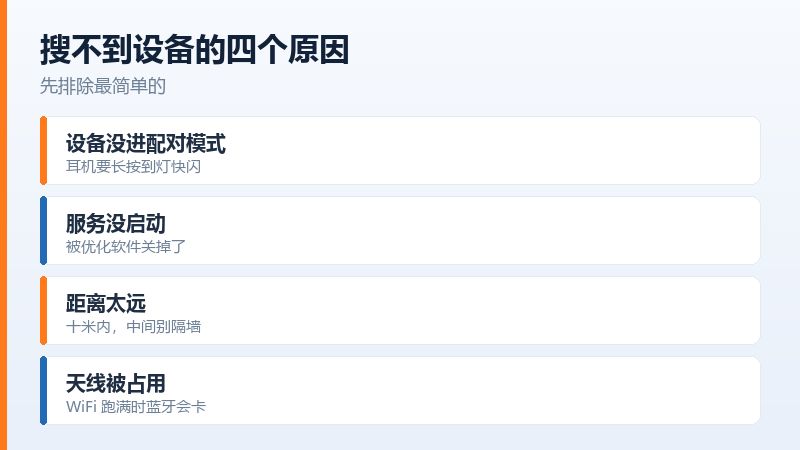
先确认要连的设备在配对模式。耳机一般要长按到灯快闪,鼠标要按住配对键三秒,说明书上都有。
还是搜不到,就看服务。服务列表里找「Bluetooth Support Service」,确认在运行、启动类型是自动。被优化软件关掉的情况很常见。
四、能搜到但连不上
多半是配对记录冲突。把设备从列表里删掉,设备那端也清除配对记录,两边都清干净再重新配一次。
还不行就重启蓝牙适配器:设备管理器里禁用再启用,比反复点配对准。有些驱动的小毛病,重启一次就没了。
配对失败时两边都要清除旧记录再重连
五、声音还是从扬声器出来
耳机连上了,声音却还在外放。这是输出设备没切过去,点右下角的音量图标,在输出设备里选蓝牙耳机。
如果列表里没有,说明耳机只连了通话通道没连媒体通道。断开重连一次,或者在声音设置里手动添加。
六、蓝牙鼠标卡顿
能连但移动一顿一顿,多半是干扰。USB3.0 接口、WiFi 6 路由、无线充电板,都会影响 2.4G 信号。把接收器或者设备挪远一点试试。
还有一种:笔记本的蓝牙和WiFi共用天线,WiFi 跑满的时候蓝牙就卡,这个没法彻底解决,只能错开使用。
蓝牙和WiFi共用天线时同时高负载会互相干扰
七、连上了又自己掉线
耳机连着好好的,放一会儿就断,得重新连一次。这种情况先看省电设置:设备管理器里找到蓝牙适配器,属性里的电源管理,把「允许计算机关闭此设备以节约电源」取消。
再看是不是设备本身进了休眠。有些耳机十分钟没声音就自动关机,看着像掉线,其实是省电逻辑。播放一段音乐试试就能分辨。
信号弱也会掉。蓝牙和WiFi共用天线,中间隔一堵墙或者离得太远,稳定性立刻下降。
八、装完系统顺手确认
装完系统,把蓝牙、WiFi、声卡、显卡四个驱动一次装齐,很多奇怪的小问题会一起消失。装完重启一次,别省这一步。
配对过的设备重装后都要重新配一次,提前把常用的耳机、鼠标记下来,装完一起配好,省得用的时候找不到。
原文链接:https://www.jikegou.net/cjwt/7917.html 转载请标明
极客狗装机大师,系统重装即刻简单
一键重装,备份还原,安全纯净,兼容所有
