

电脑怎么重装系统?U盘装机的完整顺序

电脑用久了总会到这个份上:开机三分钟,风扇一直响,弹窗一层压一层。修吧不知道从哪下手,重装吧又怕装坏。这篇不讲原理,就按动手的先后顺序走一遍。

我自己装过的机器从十年前的机械盘老本子到今年的轻薄本都有,流程其实没变过,麻烦全在几个容易忽略的细节上。
先看这台机器还能不能进系统
能进桌面,事情就简单,备份完直接做启动盘。进不去桌面、开机就转圈、一开机就蓝屏,也照样能装,只是要多一步:先用U盘进PE,把该拷的文件拷出来。
这个判断别省。能进系统和进不去系统,后面走的完全是两条路。
备份只盯四个地方
整盘拷贝最稳,但太慢,多数人等不了。真正舍不得的东西一般就四个位置:桌面、文档、下载,还有浏览器的收藏夹。
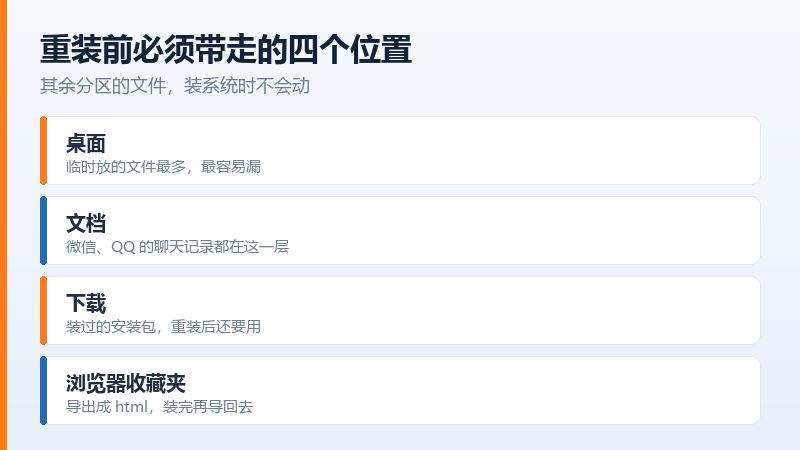
微信和QQ的聊天记录单独算,默认藏在文档目录下的 Tencent Files 里,整个文件夹拖走就行。照片视频如果放在D盘、E盘,装系统时根本不动它们,不用备份。
这一点很多人误会,以为重装等于清空整块硬盘。只要你不格错盘,别的分区原样待着。
做一个U盘启动盘
找一个8G以上的U盘,里面的东西会被全部清掉,先倒空。工具用微软官方的媒体创建工具最省事,官网直接下,选“为另一台电脑创建安装介质”,然后就是等,网速正常二十分钟左右。
也可以用小兵或者微PE这类启动盘工具,好处是自带分区工具和引导修复,进不去系统的时候能救急。缺点是部分第三方PE里塞推广,做盘的时候留意把勾去掉。

开机按键进引导菜单
U盘插上,重启,开机瞬间连按引导键。台式机多是 Del 或 F12,联想笔记本 F12 或者 Fn 加 F12,惠普 F9,华硕 Esc。按对了会跳出一个设备列表,选带 USB 字样的那一项。
要是按了没反应,多半是键盘走了蓝牙或者接了扩展坞。换成有线键盘,插在机箱后面的USB口再试。
装的过程中四处容易点错的地方
第一处是安装类型。选“自定义:仅安装Windows”,别选升级,升级会把旧系统的毛病一起带过来。
第二处是分区。想把C盘清干净,就选中原来的系统分区,点删除,再点新建。看容量认盘,别看盘符,进PE之后盘符经常是乱的。
第三处是第一次重启。屏幕一黑就拔U盘,不然又从U盘启动,绕回安装界面,白等一轮。
第四处是装完就急着把软件全装回去。刚装好的系统还要跑更新,这时候再叠一堆安装包,磁盘占用拉满,机器会慢得让人怀疑装错了。隔一天再装,稳得多。
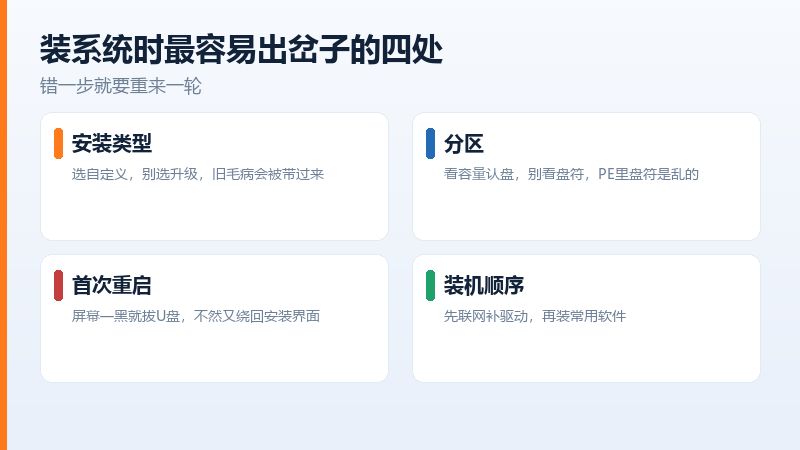
装完先联网补驱动,再装软件
新系统起来第一件事是上网。Win10 和 Win11 现在大多能自己装上网卡驱动,连不上就用手机USB共享网络顶一下,或者提前把网卡驱动存到U盘里。
能上网之后,显卡驱动去官网按型号下。那种一键装驱动的全家桶能不碰就不碰,装完桌面上多五个图标,还改你主页。
| 装法 | 适合谁 | 大概耗时 | 主要风险 |
|---|---|---|---|
| U盘安装 | 能进系统,也能进不去系统 | 四十分钟到一小时 | 分区点错会清掉整块盘 |
| 硬盘安装 | 系统还能开机,手边没U盘 | 半小时左右 | 引导写坏就彻底进不去 |
| 在线重装 | 只想换个干净环境 | 一小时以上 | 自带推广软件,来源要看清楚 |
时间到底花在哪
熟练的人整套四十分钟,第一次做两个小时也正常,大部分时间在等进度条。让人翻车的从来不是技术,是备份没做全、分区删错、U盘忘了拔这三件事。把这几处看住,剩下的交给它自己跑。
原文链接:https://www.jikegou.net/cjwt/7730.html 转载请标明
极客狗装机大师,系统重装即刻简单
一键重装,备份还原,安全纯净,兼容所有
