

重装系统后固态掉速-固态掉速的检查方法

系统重装完,开机确实快了几秒,可用了一阵子就发现拷贝一部电影要等很久,开机也要多转几圈。

固态硬盘拷贝文件速度明显下降
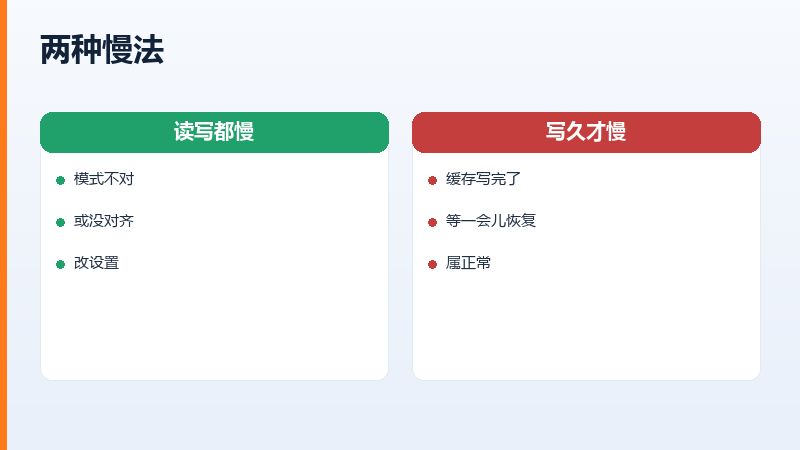
固态掉速不是玄学,原因就那么几种:接口模式不对、空间占满、缓存写完、温度过高。每种的症状不一样,先分清再动手。
重装系统这个动作本身就可能改掉一些设置,所以装完掉速尤其常见。
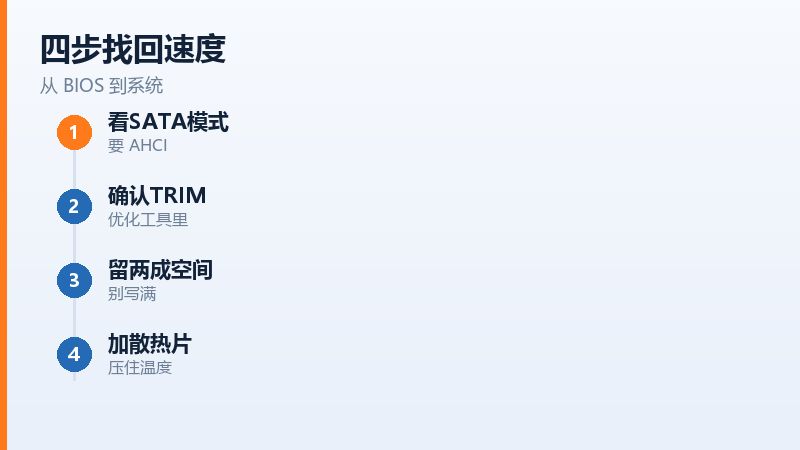
一、先确认接口模式
开机按 Del 或 F2 进 BIOS,找 SATA Configuration 或者 Storage,看 SATA Mode 写的是 AHCI 还是 IDE。写 IDE,固态的乱序读写就用不上,速度掉一半很正常。
改成 AHCI 保存退出。如果改完进不去系统,说明装系统时用的是 IDE 模式,需要在注册表里先把驱动打开再改,或者干脆重装一次。
M.2 的固态没有这一项,改看 PCIe 通道。插在第二个 M.2 口上,有些主板会降到半速,换到第一个直连 CPU 的口速度就回来了。
- 进 BIOS 看 SATA 模式
- 确认是 AHCI
- M.2 换到主插槽
- 保存退出后测速
BIOS里SATA模式显示AHCI
模式对了速度还是不对,就别在 BIOS 里折腾了,往下看系统这一侧。
二、对齐和 TRIM 有没有生效
用系统自带的优化工具看:此电脑右键 C 盘、属性、工具、优化,选中固态,看媒体类型是不是固态硬盘,下面的优化按钮能不能点。
这里显示的是硬盘而不是固态,说明系统把它当成机械盘了,TRIM 不会执行,用久了必然掉速。改注册表把固态标记打开,或者重装时让系统自己识别。
分区没对齐也会掉速,尤其是用老工具分的区。查偏移量是不是 4096 的整数倍,不是的话只能备份数据重新分区。
四种原因对号入座:
| 看到的现象 | 多半是什么 | 先怎么试 |
|---|---|---|
| 读取也慢一半 | SATA 模式变 IDE | BIOS 改回 AHCI |
| 写入慢、读取正常 | 缓存写满 | 留两成空间 |
| 用一会儿就卡 | 温度过高降频 | 加散热片 |
| 容量快满了变慢 | 没有空闲块 | 清理或换大盘 |
系统优化工具里确认固态和TRIM状态
TRIM 生效之后,删掉的文件块会被主动回收,写入速度能稳住。这一项经常被忽略,实际影响很大。
三、剩余空间和缓存
固态的写入要靠空闲块周转,剩余空间低于一成,主控就得边写边擦,速度断崖式下降。这也是为什么刚装完很快、用满就慢。
C 盘留出至少两成空闲,把下载目录、微信文件、游戏安装包挪到别的盘。清理出来的空间比任何优化软件都管用。
还有一种是无缓存颗粒的盘,连续写入几十个 G 之后速度掉到一百多兆,这是物理限制,停下来等一会儿又能恢复,不算故障。

固态硬盘剩余空间不足的提示
四、温度也会拖速度
M.2 固态在高负载下温度能到七八十度,主控一过热就降频保护,表现出来就是用一会儿就卡,歇一会儿又好。
摸一下散热片烫不烫,装了马甲但没贴导热垫的等于没装。加一片薄导热垫,温度能降十几度,速度也稳了。
把上面几条对一遍,多数掉速都能找回大半。剩下的才是盘本身老化,健康度低于八成再考虑换新。
常见问答
问:重装后速度只有原来一半,最可能是什么
答:先看 BIOS 里 SATA 模式是不是被改成了 IDE。装系统时如果没开 AHCI,固态的队列指令用不上,速度会直接掉一半,改成 AHCI 后重装或改注册表都能恢复。
问:固态用久了越来越慢,是寿命到了吗
答:多数是空间占满或者缓存写完了,不是寿命问题。留出两成空闲空间,跑一次 TRIM,速度通常能回来一部分;健康度低于八成再考虑换盘。
原文链接:https://www.jikegou.net/cjwt/8560.html 转载请标明
极客狗装机大师,系统重装即刻简单
一键重装,备份还原,安全纯净,兼容所有
