

电脑装完系统没有声音_声卡驱动的安装方法

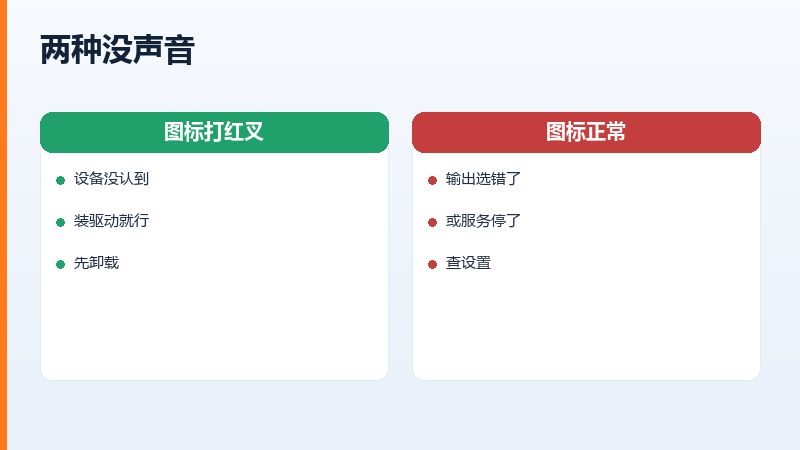
系统装完,右下角的喇叭图标上多了一个红叉,点开提示未安装音频输出设备。或者图标看着正常,音量条也会跟着动,喇叭里却一点动静都没有。

任务栏喇叭图标显示红叉
重装系统之后没声音,九成是声卡驱动没装上。系统自带的通用驱动只让设备被认出来,真正出声还得靠厂商那一份。
先分清是驱动的问题还是设置的问题,这两类的处理完全不同,混着试只会越弄越乱。
一、先在设备管理器确认
右键开始菜单进设备管理器,展开声音、视频和游戏控制器。只有一项高清音频设备,或者有一项带黄色感叹号,都是驱动没装好的表现。
带感叹号的右键卸载,勾上删除驱动程序,重启。重启后系统会自己再认一次,多数机器到这一步就有声音了。
还是不行,就去笔记本或者主板的官网,按型号找音频驱动。Realtek、Conexant、IDT 这几家最常见,型号对不上装上去也没用。
- 进设备管理器看声卡
- 卸载并删除旧驱动
- 重启让系统识别
- 装官网对应驱动

设备管理器里的声卡设备
官网驱动一般是个压缩包,解压后找 setup.exe 手动运行。让它自己解压到临时目录再装,中途容易缺文件。
二、装完驱动要重启两次
声卡驱动装完会要求重启,很多人点稍后,结果驱动只装了一半。第一次重启让驱动注册进系统,第二次才真正加载音频服务。
重启后先看服务。Win+R 输入 services.msc,找 Windows Audio 和 Windows Audio Endpoint Builder,两个都要是正在运行、启动类型自动。
服务是停的就右键启动。启动失败多半是依赖服务没起来,双击看依赖那一栏,把依赖项一个个启动再回来启动它。
先分清是哪一种没声音:
| 看到的现象 | 多半是什么 | 先怎么试 |
|---|---|---|
| 喇叭图标打红叉 | 没识别到设备 | 装声卡驱动 |
| 图标正常但没声 | 输出设备选错 | 切换播放设备 |
| 只有耳机有声音 | 扬声器被禁用 | 启用扬声器 |
| 声音断断续续 | 采样率不匹配 | 改回 16 位 44100 |
这一步做完,喇叭图标上的红叉一般就消失了。图标正常但没声音,问题不在驱动,往下看输出设备。
三、输出设备选错了也会没声
点了喇叭没反应,右键喇叭选声音设置,看输出那一栏选的是哪个设备。接了显示器、投影、蓝牙音箱的机器,系统经常自动切到 HDMI 或者蓝牙上。
手动切回扬声器,再点测试听一下。列表里有扬声器但是灰的,右键选启用;列表里压根没有,说明驱动还是没装对,回到上一步。
声音设置里切换输出设备
前置面板没声音、后置有声音,是机箱音频线没插到主板上,或者主板驱动里把前置面板检测关掉了。打开声卡控制面板,把禁用前面板插孔检测勾上。
四、声音不对还要看采样率
能出声但是断断续续、有杂音、播视频卡一下,多半是采样率不匹配。右键扬声器选属性,高级那一栏,把格式改成 16 位 44100 Hz 试一次。

扬声器属性里的采样率设置
改完点测试,正常了就确定。还是有杂音,检查一下音箱线有没有插到底,或者换一个插孔,前面板和后面板的声音输出有时是两块不同的芯片。
装完系统没声音这件事,先确认驱动,再确认输出设备,最后才是硬件。三步走完还没声音,再考虑声卡本身或者主板音频部分的问题。
常见问答
问:设备管理器里声卡带黄色感叹号,装驱动要注意什么
答:先把旧的卸干净再装,卸载时勾上删除驱动程序。装的时候优先用主板或笔记本官网对应型号的包,别用第三方工具一键装,装错了会互相打架。
问:驱动装好了还是没声音,还要查哪里
答:点右下角喇叭,看输出设备选的是不是扬声器;再看播放设备里有没有被静音或者音量拉到零;最后查机箱后面的插孔有没有插错颜色。
原文链接:https://www.jikegou.net/cjwt/8559.html 转载请标明
极客狗装机大师,系统重装即刻简单
一键重装,备份还原,安全纯净,兼容所有
