

重装系统怎么跳过联网,重装系统跳过联网的步骤

系统装到最后一步,屏幕上一句让我们为你连接到网络,下面只有一个下一步。没网线、没WiFi密码,就卡在这里,进退不得。

安装最后一步卡在连接网络界面
这一步是为了让你登录微软账户,把设置同步过去。但它不是必须的,本地账户一样能用,装完再联网也完全来得及。
一、台式机:直接不插网线
台式机最省事,装之前把网线拔了,周围也没有WiFi信号,系统检测不到网络,会自动给一个有限的设置选项,点进去就能建本地账户。
有些版本不给这个选项,那就用下面那招。别在这里反复重试,越试越容易卡死。
装完再插网线,联网更新驱动,一点不影响使用。
二、笔记本:一条命令跳过去
笔记本自带无线网卡,一定会检测到WiFi列表,屏幕上没有跳过按钮。这时候按 Shift 加 F10,会弹出一个黑色的命令行窗口。
- 在联网界面按Shift加F10
- 命令行里输入跳过命令
- 回车后窗口自动关闭
- 界面变成本地账户
命令的作用是告诉系统,这一台机器不需要联网也能继续。回车之后,界面会退回到创建账户那一步,输入用户名就能往下走。

命令行窗口输入跳过联网命令
如果按了没反应,试试 Fn 加 Shift 加 F10。有些笔记本把功能键改了默认行为,得加上 Fn 才认。
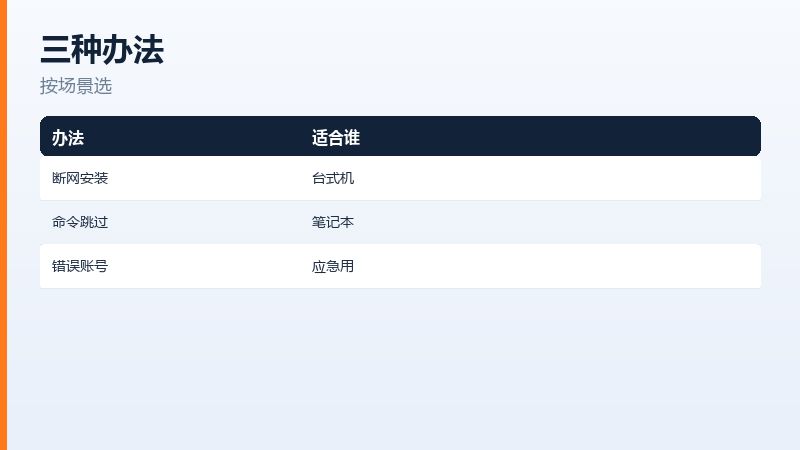
三种办法,适用场景不同:
| 办法 | 怎么做 | 适合谁 |
|---|---|---|
| 断网安装 | 不插网线不连WiFi | 台式机最省事 |
| 命令跳过 | 调出命令行输一条命令 | 笔记本常用 |
| 错误账号 | 输一个已注销的邮箱 | 不想动命令 |
表里第三种是个偏门办法:在邮箱那一步输入一个已经被封禁的测试账号,系统会报错,然后给你一个改用本地账户的入口。能用,但不稳定,不如命令可靠。
三、装完再联网要注意什么
联网之后系统会开始下载更新,这时候别急着关机。更新装到一半断电,容易留下一个半残的系统。
更新完之后,去账户设置里把本地账户关联到微软账户,这样应用商店、同步、找回密码这些功能才能用。
装完系统后在账户设置里关联微软账户
还有一种情况需要跳过联网:装系统的机器是给别人的,不想让自己的账户登上去。这种更要建本地账户,装完交给对方自己登。
四、跳过之后遇到的小问题
有的机器跳过联网后,开始菜单里一些应用是灰的,点不开。这是因为应用还没从商店下载,联网之后等一会儿自己就好了。
还有的机器时间不对,时区是默认的。设置里改成北京时区,勾上自动同步,时间就准了。
如果装完发现少了很多驱动,尤其是网卡,那就回到上一篇文章的办法,用手机下载传过来。跳过联网不等于不用驱动,只是把这一步挪到了后面,该补的还是要补。

跳过联网的三种办法和注意事项
整个过程最关键的只有一步:Shift 加 F10。记住这一个组合,以后装系统就不会再被卡在最后一步了,笔记本台式机都用得上。
常见问答
问:跳过联网之后还能用微软账户吗
答:能。装完系统联网,在账户设置里改成用微软账户登录,原来的本地账户会关联过去,桌面和文件都还在。
问:台式机没有无线网卡,是不是自动跳过了
答:多数情况是。系统检测不到任何网络,会给你一个有限的设置选项。但有些版本会卡住,那时候就用命令跳过去。
原文链接:https://www.jikegou.net/cjwt/8382.html 转载请标明
极客狗装机大师,系统重装即刻简单
一键重装,备份还原,安全纯净,兼容所有
