
电脑重装系统前怎么查配置,配置信息的查看方法

准备重装,工具都下好了,临动手又犹豫:我这机器内存多大来着,硬盘是固态还是机械,装 32 位还是 64 位。

重装前想确认的配置信息
这些信息系统里全都有,不用拆机,也不用装检测软件。花两分钟看一遍记下来,装的时候能少走不少弯路。
记住五项就够:处理器、内存、硬盘、显卡、系统版本。这五项决定了装哪个版本、装完要补哪些驱动。
一、为什么非得先查
最直接的一条是位数。内存四个 G 以上才能装 64 位,装错了要么浪费内存,要么直接装不上。
第二条是驱动。显卡型号记错了,装完去官网下驱动会对不上,装上去不认,折腾很久才发现是型号看错了。
第三条是硬盘接口。老机器是那种老式接口的固态,新系统安装程序里可能认不到,得提前把驱动放进 U 盘。
五项必看,各自在哪查:
| 要记的信息 | 在哪看 | 为什么要记 |
|---|---|---|
| 处理器型号 | 任务管理器性能页 | 决定装32位还是64位 |
| 内存容量 | 任务管理器性能页 | 判断能不能装新系统 |
| 硬盘接口 | 任务管理器磁盘页 | 装系统时要选对驱动 |
| 显卡型号 | 设备管理器 | 装完要下对应驱动 |
| 系统版本 | 设置里的关于 | 决定装家庭版还是专业版 |
还有一条容易忽略:原来装的是家庭版还是专业版。预装的授权跟着版本走,装成另一个版本,激活会失败。
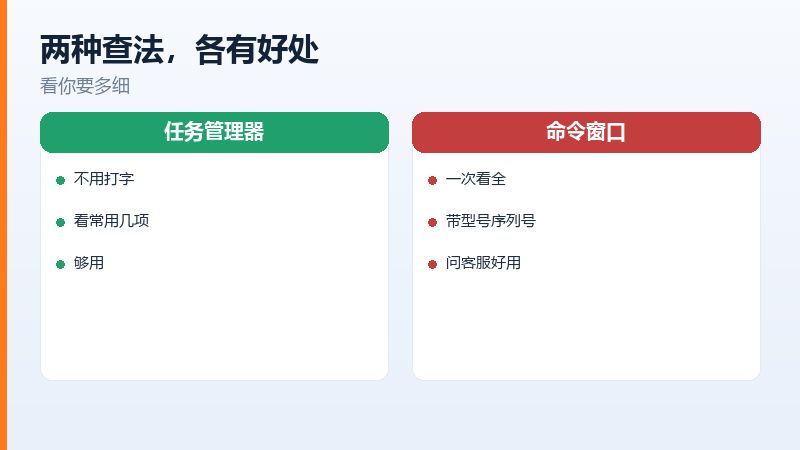
二、任务管理器最快
右键任务栏打开任务管理器,切到性能那一页,左边一列就是处理器、内存、磁盘、显卡,点一下右边出详细参数。
处理器那一页右上角写着核心数和逻辑处理器数,内存那一页写着总容量和频率,这些都可以直接抄下来。
- 右键任务栏开任务管理器
- 切到性能页
- 逐项看处理器内存磁盘
- 把关键数字记下来

用任务管理器查配置的四步
磁盘那一页会写明是固态还是机械。看类型那一行,写着固态硬盘就是固态,这一条对装系统很关键。
内存条有几根也能看出来。插槽那一栏写着已使用的插槽数,想加内存的时候,这个数字决定了是加一根还是换一根。
三、一条命令看全
运行框里输入一条系统信息命令,会弹出一个窗口,处理器、内存、系统版本、主板型号全在里面,一次看全。
想看得更细,用另一条命令列出硬件清单,型号、序列号都有。这些信息发给客服问驱动的时候特别有用。
看主板型号这一条,很多人重装后才想起来要找。主板型号决定了去哪个官网下芯片组驱动,记下来省事。
顺便看一眼系统装在哪块盘上。机器里有两块硬盘的时候,装错了地方,原来的资料可能被一起格式化。

命令窗口里的配置清单
四、记下来放哪
拍张照最省事,用手机把屏幕拍下来,装系统的时候对着看。文字记在本子上也行,别只记在脑子里。
更稳的做法是写进一个文本文件,跟驱动安装包一起放进 U 盘。装完系统打开就能看,什么都不用回忆。
顺便把驱动也一起下好。显卡、网卡、声卡这三个先备着,装完系统没网的时候,网卡驱动就是救命的那个。
装系统前该备好的东西
常见问答
问:查配置会不会改动系统
答:不会。看配置只是读取信息,不改任何设置,也不装东西。担心的话看完直接关掉窗口就行。
问:重装后配置会变吗
答:硬件配置不会变,变的是系统版本。原来装的专业版,重装成家庭版也算变了,这一点要提前想好。
原文链接:https://www.jikegou.net/cjwt/8171.html 转载请标明
极客狗装机大师,系统重装即刻简单
一键重装,备份还原,安全纯净,兼容所有