
重装系统后屏幕字体发虚怎么操作-字体渲染有哪些调整方法

系统装完,桌面出来了,字却看着不对劲。边缘一圈灰,笔画之间糊在一起,看久了眼睛发酸。
重装后字体边缘发虚的桌面
先放心,这不是显示器坏了。重装系统之后,分辨率和缩放会回到默认值,跟你的屏幕不一定配得上,字就跟着糊。
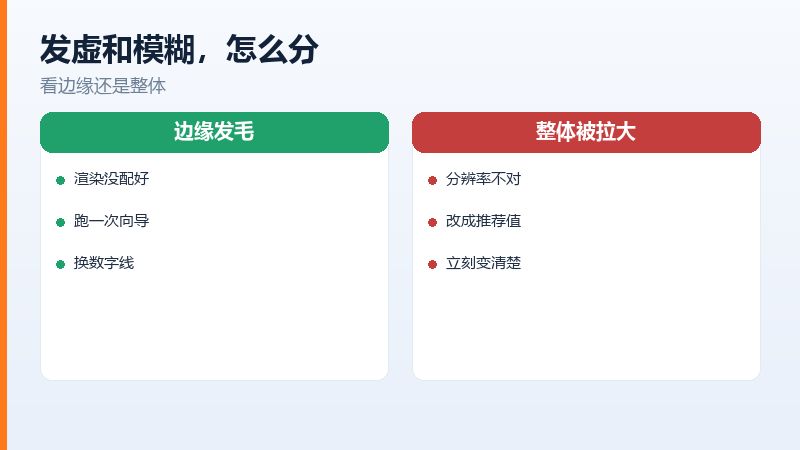
发虚和模糊是两回事。发虚是边缘不锐利,像蒙了层灰;模糊是整个画面被拉大,字变大但细节丢了。前者调渲染,后者调分辨率。
一、分辨率先改对
右键桌面进显示设置,分辨率那一栏选带推荐字样的那个。那个数值就是屏幕的物理分辨率,选对了字最清楚。
选成别的数值,画面会被拉伸或者压缩,字看着就是虚的。这是重装后最常见的一处,一分钟能改好。
四种发虚,四种原因:
| 看到的样子 | 大多是 | 先调什么 |
|---|---|---|
| 整体都虚,像蒙了层灰 | 分辨率不是最佳 | 改成推荐值 |
| 字小得看不清,放大又虚 | 缩放比例不对 | 调缩放并重登 |
| 只有某些字发虚 | 字体渲染没调 | 跑一次渲染向导 |
| 边缘有彩色毛边 | 线材或接口问题 | 换线换接口 |
笔记本外接显示器的时候要分别设。两块屏各设各的,只设一块,另一块还是老样子,看着就像没生效。
投影仪也一样。接上之后分辨率常被自动降一档,投出来的字糊成一片,手动改成推荐值就清楚了。
二、缩放和字体渲染
高分屏上字太小,得放大。缩放调到百分之一百二十五或者一百五,字会变大,但有些老程序不跟着缩放,反而更糊。
这种情况单独给它设。右键那个程序的图标,属性里有一页兼容性,里面有个替代高 DPI 缩放行为的选项,勾上就好很多。
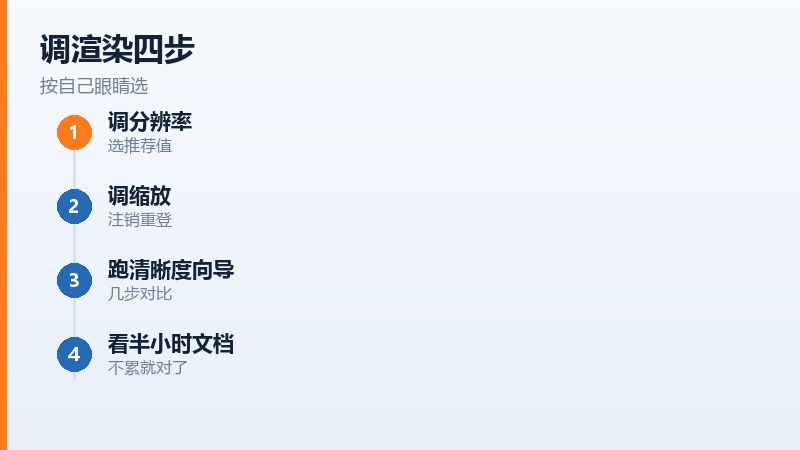
- 进显示设置调缩放
- 注销一次重新登录
- 搜索栏输入清晰度调整
- 按提示选看着最舒服的
调整字体渲染的四步
系统自带一个字体渲染的调整向导,会连着给你看几组对比样本,你挑看着清楚的那个,几步下来就配好了。
这一步很主观,别人说好的设置你不一定舒服。按自己眼睛选,选完看半小时文档,不累就对了。
调完发现某几个软件的界面变糊了,那多半是它不跟随系统设置,单独给它在兼容性里开替代缩放。
三、驱动和线材
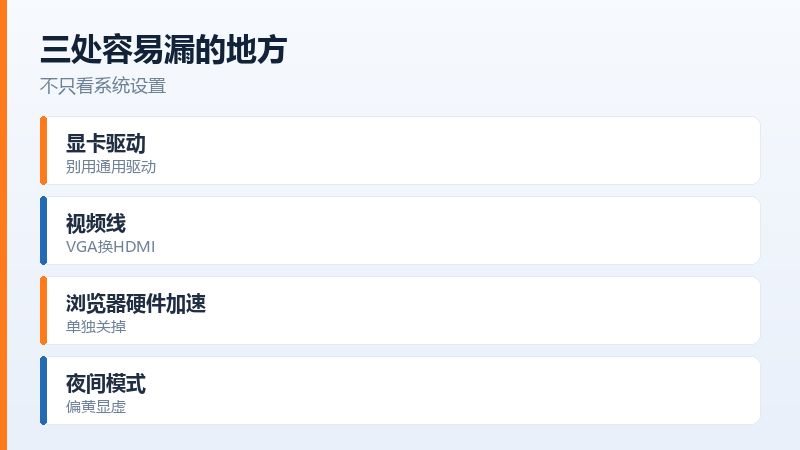
显卡驱动没装好,画面也能出来,但字体渲染会明显发毛。设备管理器里显卡那一项带着感叹号,就是这个原因。
装驱动优先用显卡厂商官网的版本,别用系统自己认出来的通用驱动。通用驱动能用,显示效果往往差一截。
线材也会影响。老 VGA 线传的是模拟信号,分辨率一高就发虚,边缘还有彩色毛边。换成 HDMI 或者 DP 线,立刻锐利。
驱动和线材的两处检查
四、还有几种少见情况
浏览器里字发虚,别的程序正常,那是浏览器自己的硬件加速在捣乱。设置里关掉硬件加速,重启浏览器试试。
某些软件界面字体特别小、特别糊,是它自己不跟随系统缩放。这类只能等厂商更新,或者把系统缩放调回百分百凑合用。
护眼模式、夜间模式开着的时候,屏幕会偏黄,对比度下降,字看着也发虚。白天关掉它,画面立刻清爽。
四种发虚对应的调整方向
常见问答
问:调完缩放要重启吗
答:要重新登录一次。不重登的话,有些程序还按老比例画界面,看着更糊,注销再进来就正常了。
问:换了显示器才发虚,是显示器的问题吗
答:多半不是。新显示器的物理分辨率变了,系统还按老分辨率输出,画面被拉伸就发虚,改成推荐值立刻清楚。
原文链接:https://www.jikegou.net/cjwt/8170.html 转载请标明
极客狗装机大师,系统重装即刻简单
一键重装,备份还原,安全纯净,兼容所有