
重装系统后打印机连不上,打印机驱动的安装方法

系统装好,想打印一份文件,打开设备和打印机一看,空空如也。插上 USB 线,右下角连个提示都没有。

打印机列表里什么都没有
这事不怪打印机。重装把系统里的设备记录和驱动全清了,打印机那头好好待着,只是电脑这边忘了它是谁。
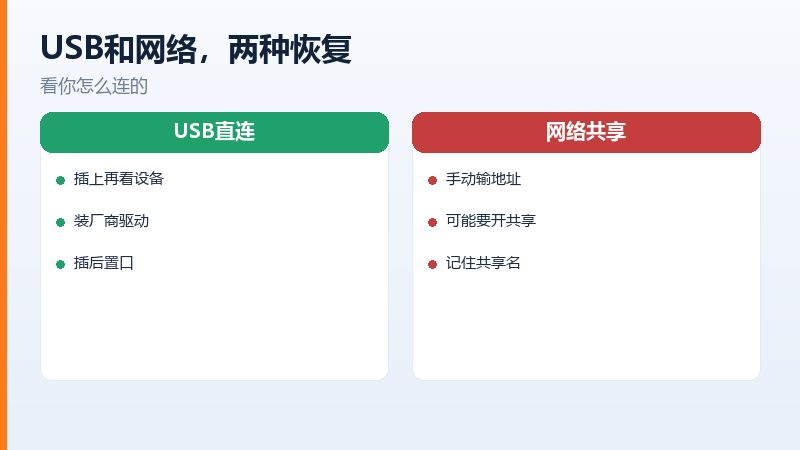
恢复的办法看你怎么连的。USB 直连、局域网共享、无线打印,三种的步骤不一样,先确认自己是哪一种。
一、先看系统认不认它
USB 连的,插上之后打开设备管理器,看有没有多出一个带黄色感叹号的设备。有,说明认到了但缺驱动。
连认都认不到,先换线换口。打印机的线老化的多,机箱前面板的 USB 口供电也弱,换到后面板往往就认了。
换线之前先重启一次打印机。断电等十秒再开,它自己会重新初始化一遍,有时候电脑这边没认,是打印机还没准备好。
四种连接,恢复方式不同:
| 连接方式 | 要不要重装驱动 | 注意什么 |
|---|---|---|
| USB直连 | 要,插上后再装 | 插机箱后置口 |
| 网络共享 | 一般不用 | 记住共享名 |
| 无线打印 | 要,先连上WiFi | 2.4G更稳 |
| 蓝牙打印 | 要,重新配对 | 距离别太远 |
网络打印机不用插线,直接在添加打印机里按 IP 地址找。找不到就说明网络不通,先确认打印机和电脑在同一个网段。
二、装驱动这一步别省
系统自带的通用驱动能打,但功能不全,双面打印、墨量显示这些都用不了。想用得舒服,还是装厂商的完整驱动。
去官网按型号下。型号在机身侧面或者背面的标签上,写得很小,拍照放大看,别凭印象猜。
- 看机身标签确认型号
- 去官网下载对应驱动
- 先装驱动再插线
- 按提示完成添加

安装打印机驱动的四步
顺序有讲究。先装驱动再插线,系统会自动把设备和驱动对上;先插线后装驱动,容易装出两个同名设备,用起来乱。
装完发现列表里出现两台一模一样的打印机,删掉带副本字样的那台,留一台就行,不然打印时还要选。
三、网络和共享打印机
办公室的共享打印机,重装后要重新添加。让它自己搜,搜不到就手动输地址,格式是两条反斜杠加那台电脑的名字。
输地址时提示没有权限,是对方电脑的共享设置问题。让那台机器把密码保护的共享关掉,或者给这台电脑开一个账户。
无线打印机要先联网。打印机面板上连上家里的 WiFi,再在电脑上添加。老型号只认 2.4G 频段,路由器的 5G 它看不到。
网络打印机的连接方式
四、装完还是打不出来
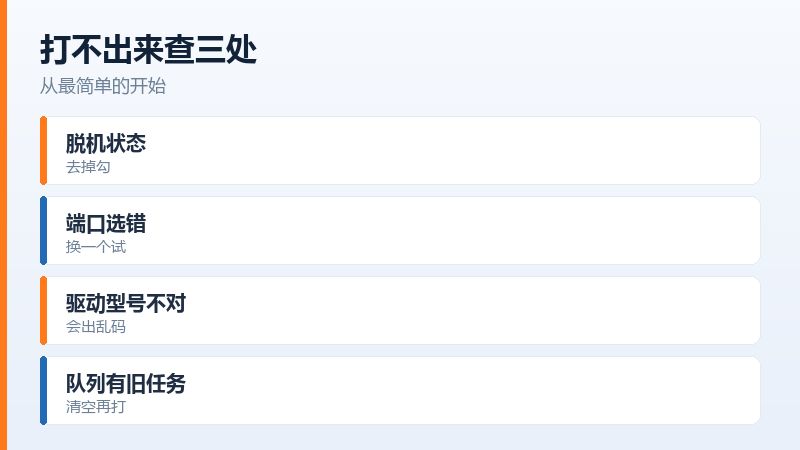
先看队列。打印任务堆在队列里不动,多半是脱机状态,右键打印机把脱机使用打印机的勾去掉。
再看端口。端口选错,任务发出去没反应,看着像卡住。属性里换一个端口试,USB 的选 USB 端口,网络的选 IP 端口。
打出来是乱码或者半页就停,八成是驱动型号不对。按标签上的完整型号重下一次,别用系统自动匹配的那个。
还有一种:打印出来少了一半内容。多半是纸张尺寸对不上,机器里设的是 A5,你放的是 A4,剩下的部分就排到下一页去了。
打不出来的三个检查点
常见问答
问:重装前好好的,重装后就找不到打印机了
答:正常。系统的设备和驱动都清空了,打印机本身没变,重新添加一次就行,不用换机器。
问:驱动装上了,打印出来是乱码
答:大概率装错型号。同一系列有好几个型号,驱动不通用,去官网按机身标签上的完整型号重下一次。
原文链接:https://www.jikegou.net/cjwt/8175.html 转载请标明
极客狗装机大师,系统重装即刻简单
一键重装,备份还原,安全纯净,兼容所有