
win11开始菜单推荐怎么关_推荐项目的关闭方法

开始菜单一打开,上半截全是推荐,最近装了什么软件、前两天改过哪个文档,一件件摊在那儿。真正要用的图标被挤到下面,还得往下翻一屏。

开始菜单推荐区占了上半屏
这块区域不是广告位,是系统记下来的使用痕迹。它本来想帮你省一步,结果东西一多就成了负担。关掉它不用装任何工具,三个开关就能收拾干净。
一、推荐区是怎么堆起来的
系统一直在记三件事:最近装了什么、哪些软件点得最勤、最近打开过哪些文件。这三份记录一起喂给开始菜单,长成了上面那一大片。
用得越久记录越多,推荐区就越长。刚装好的系统只有一两行,用半年能占掉半屏,很多人以为系统变卡了,其实是这块地方在长个儿。
三个开关,各管一块:
| 推荐区长什么样 | 对应哪个开关 | 关掉后少什么 |
|---|---|---|
| 最近添加的应用 | 显示最近添加的应用 | 新装软件不再冒头 |
| 最常用的软件 | 显示最常用的应用 | 常用项不自动排前 |
| 最近打开的文件 | 显示最近打开的项目 | 文档记录不再显示 |
这三项互相独立,关一个只影响一块。想全清就三个都关,只想藏住文件记录就关最后一项,别的照旧。
二、三个开关的具体位置
打开设置,进个性化,再点左边的开始。右边能看到的那几项里,带「显示」字样的是管推荐区的,开关拨到关就行,改完立刻生效。
- 设置里进个性化
- 点左边的开始
- 把带显示的开关关掉
- 退回桌面看效果
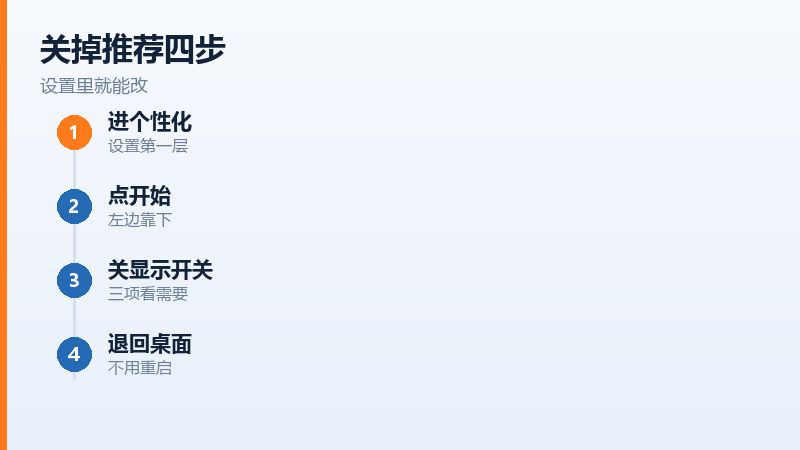
个性化开始页里的几个开关
关完不用重启。有的人关完还剩一行小字提示,那是另一项「获取提示和建议」,顺手一起关掉更干净,不然过几天又会冒出来。
三、关掉之后会少什么
最直接的变化是新装的软件不再自动跑到推荐里。以前装完一个工具它自己占个位置,现在得去所有应用里翻,或者手动固定一下。
常用软件那块也没了。习惯从推荐区一点就开的人会觉得少了条捷径,可以自己右键固定,固定上去的图标不会被系统悄悄换掉,比推荐靠谱。
文件记录关掉以后,别人借用你的电脑,看不到你最近开过什么文档。这一点对共用电脑的人挺实用,比额外装个隐私工具省事得多。
推荐区空出来以后,固定的图标会整体往上走,一屏能放下的东西反而多了。桌面本来就乱的人,这一步做完视觉上会清爽不少。
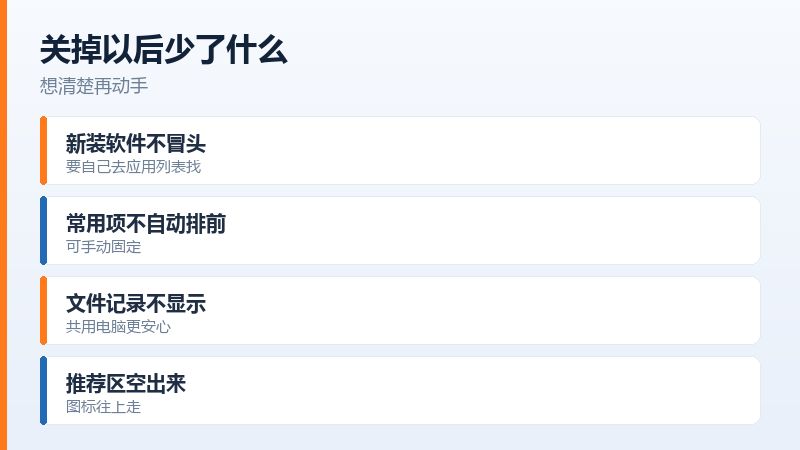
关闭推荐后开始菜单的样子
四、关不掉的推荐怎么办
有些推荐不归这三个开关管。开始菜单最底下偶尔冒出来的应用推广、锁屏上的壁纸花絮、设置页里的建议,各有各的入口,得分开处理。
应用推广在个性化里另有一项开关,锁屏的去锁屏界面关掉花絮提示。这类内容会跟着系统更新重新长回来,隔几个月检查一次比较省心。
还有人遇到关完过几天又自己打开的情况。多半是装了系统优化类软件,它会把设置改回去,或者某次更新重置了默认值,重新关一次就好。
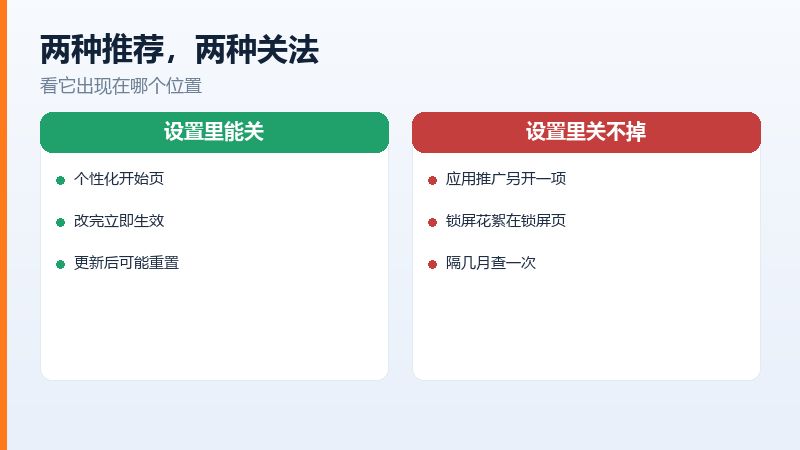
两种关不掉的推荐及入口
常见问答
问:关了推荐,开始菜单会不会变空
答:不会。自己固定上去的图标和所有应用列表都还在,只是上面那块推荐区没了。常用的几个右键固定一下,位置比推荐区更稳,也不会被系统换掉。
问:设置里找不到那个开关怎么办
答:win11 不同版本入口有差别。22H2 以后在个性化里的开始,早一点的版本只有两三项。找不到先把系统更到最新,再翻一遍,别去装所谓的优化工具。
原文链接:https://www.jikegou.net/cjwt/8180.html 转载请标明
极客狗装机大师,系统重装即刻简单
一键重装,备份还原,安全纯净,兼容所有