

重装系统后触摸板没反应,先查驱动和快捷键

笔记本装完系统,最别扭的不是没有软件,是触摸板突然不听话。手指划过去光标不动,只能翻箱倒柜找鼠标。

重装系统后触摸板失灵的三种原因,驱动、快捷键、设置
这事基本不用送修,三种原因依次排一遍,多数在第一步就解决了。
一、先按一下快捷键
很多笔记本的 F 区有一排小图标,其中一个画着触摸板加斜杠,按 Fn 加这个键能开关触摸板。装系统时驱动没装全,这个键可能被误触,触摸板就被锁了。
试的时候看屏幕有没有提示,有提示说明是软件开关;按了没反应,就往驱动方向查。
二、设备管理器里找它
右键开始菜单进设备管理器,找到「鼠标和其他指针设备」,正常应该有一个触摸板条目,名字里带 TouchPad 或者 I2C HID。
如果只有 USB 鼠标,或者有个带黄色感叹号的「未知设备」,那就是驱动没装上。右键更新驱动,能联网就让它自己搜,搜不到就去官网下。

设备管理器里触摸板条目的正常状态和缺失状态
三、去官网下对应驱动
笔记本型号在机身底部贴着,或者用命令查。官网的驱动页面按型号和系统版本给包,触摸板一般归在「输入设备」或者「芯片组」下面。
有的机型触摸板驱动跟芯片组驱动绑在一起,装完芯片组才认得出触摸板。这种情况两个都装上,重启一次再看。
四、设置里可能被关了
Win10 以后在设置里有触摸板选项,能看到开关和灵敏度。有些机器重装后默认关掉了「连接鼠标时禁用触摸板」,反过来也可能是被这个选项锁住。
顺手看一眼「触摸板延迟」,如果被拉到最长,手感会像卡住一样。调回中间位置,反应立刻正常。

设置里的触摸板开关和延迟选项
五、装完驱动还是不行
先重启,很多驱动要重启才生效。重启后还不行,去控制面板里找触摸板的厂商设置面板,里面有「插入外接鼠标时禁用」这类选项,取消勾选。
再不行就换个思路:用USB鼠标先顶着,装完系统更新再试一次。系统更新有时会补上缺失的驱动,效果比手动找还稳。
六、手势和灵敏度也能调
触摸板能动但手势不灵,比如双指滚动没反应、三指切换窗口点了没动静,多半是厂商的设置面板没装上。装完驱动的机器,控制面板里会多一个触摸板选项,里面能逐项开关手势。
灵敏度偏低的手感像拖着走,划一下光标只挪一点点。这个值在设置里能调,也有机器放在厂商面板的「指针速度」里。调完先在桌面上试两下,找到跟手的感觉再退出。
顺便关掉「打字时禁用触摸板」之外的干扰项。有人打字老是光标乱跳,其实是手掌蹭到触摸板,把「手掌抑制」打开就安静了。
七、实在恢复不了怎么办
考虑是不是装系统时把厂商的专用分区删了。部分轻薄本把触摸板固件放在恢复分区里,整盘格掉之后就丢了,这种要去售后刷一次。
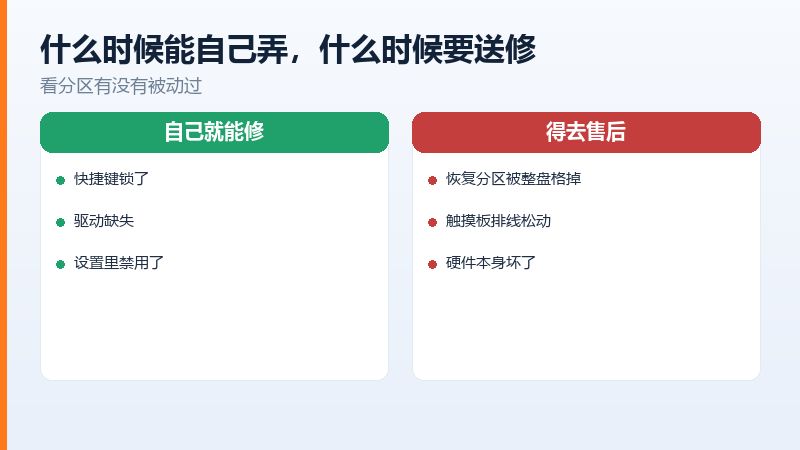
整盘格式化后厂商恢复分区丢失的情况
所以下次重装,只格C盘,别动厂商留的那几个小分区,几十兆的空间,关键时刻能省一趟售后。
常见问答
问:外接鼠标能用,触摸板不动
答:说明系统本身没问题,缺的是触摸板驱动。去笔记本官网按型号下触控板驱动,装完重启一次基本就好了。
问:重装前是好的,重装后就不行
答:新系统自带的驱动库认不出这款触摸板,属于常见情况。厂商官网的驱动包一般都有,找不到就装芯片厂商的公版驱动。
原文链接:https://www.jikegou.net/cjwt/7908.html 转载请标明
极客狗装机大师,系统重装即刻简单
一键重装,备份还原,安全纯净,兼容所有
