

重装系统后软件全没了-常用软件的重装顺序

系统装完,桌面干干净净,常用的软件一个都不在。打开浏览器下载,发现连浏览器都得先装,输入法也只剩一个拼音。

重装系统后桌面空空的没有软件
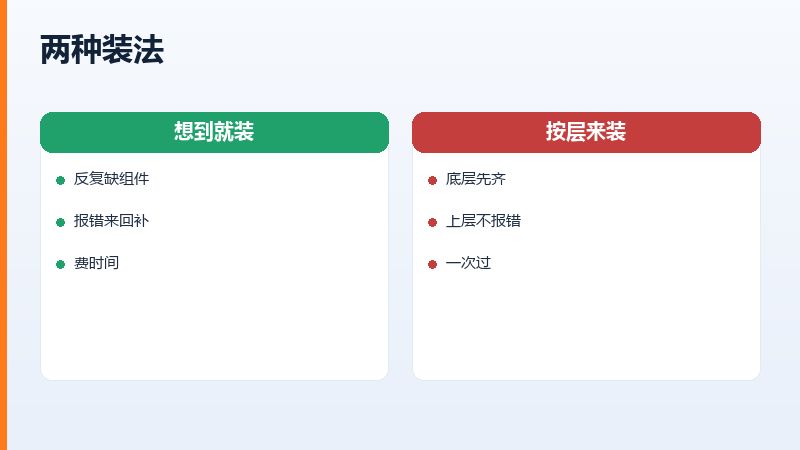
重装之后装软件,最忌想到什么装什么。顺序不对,会反复遇到缺少组件、装到一半报错的情况,最后还得回头补。
按层次来:底层驱动、运行库先装,中间层浏览器和办公,上层才是各种工具。
一、第一步先把驱动装齐
系统自带的驱动能让机器跑起来,但显卡、网卡、声卡这些还是厂商版本更稳。先把主板芯片组和显卡驱动装上,后面装什么都顺。
顺序是先芯片组再显卡。芯片组驱动决定了 USB、硬盘、网络的底层支持,装完重启一次,再装显卡驱动。
网卡驱动要优先确认。装完系统上不了网,后面什么都下不了,这时候只能用另一台电脑下载,用 U 盘拷过来。
- 装主板芯片组驱动
- 重启后装显卡驱动
- 确认网络能通
- 再装声卡等其余驱动

按顺序安装主板和显卡驱动
品牌机可以用厂商自带的管家工具一次装齐,组装机就去主板官网按型号下。别用来源不明的驱动包,装错了蓝屏更麻烦。
二、第二步补运行库
大量软件依赖 Visual C++ 运行库和 .NET Framework。这两样没装,装软件时会提示缺少 dll,或者装完点开就闪退。
VC++ 从 2005 到 2022 有十几个版本,装一个合集包最省事。32 位和 64 位都要装,很多软件还是 32 位的。
按这个顺序装最省事:
| 先后 | 装什么 | 为什么 |
|---|---|---|
| 第一步 | 主板和显卡驱动 | 后面全靠它 |
| 第二步 | 运行库合集 | 软件都依赖 |
| 第三步 | 浏览器和输入法 | 下载要用 |
| 第四步 | 办公和常用工具 | 按需装 |
.NET 也是同理,3.5 和 4.8 各装一遍。有些老软件只认 3.5,新系统默认没开,要在启用或关闭 Windows 功能里勾上。
三、第三步浏览器和输入法
安装浏览器和输入法
这两样是后续所有下载的基础。系统自带的浏览器够用来下载,但装一个自己习惯的,登录账号把书签同步回来,能省不少事。
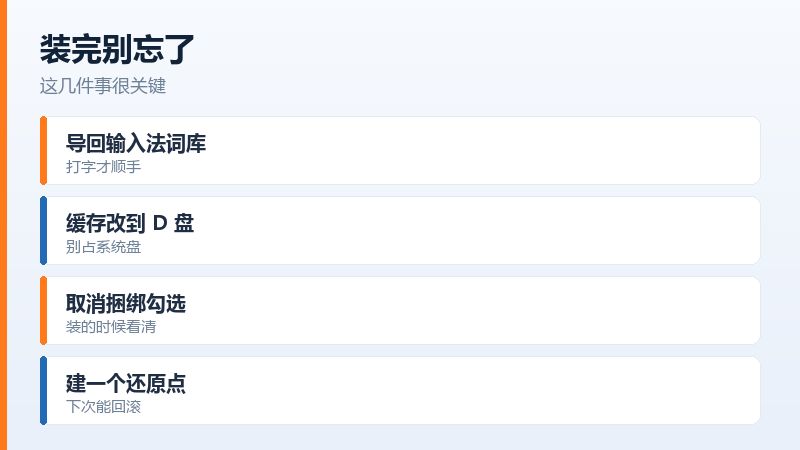
输入法装完记得把常用词库导回去。很多人重装后打字别扭,就是因为词库没了,用一两周才能养回来。
顺手把压缩软件装上。后面下载的安装包大多是压缩格式,没有解压工具,什么都打不开。
四、第四步按需装工具
按需安装常用工具软件
办公套件、看图、播放器、截图、网盘,这些按自己的使用习惯来。装的时候注意取消捆绑,国产软件的安装界面经常默认勾上一堆。
装在 D 盘,路径用纯英文,装完在设置里把缓存目录也改到 D 盘。这一步做了,以后 C 盘能省下很多空间。
全部装完,做一次系统备份或者还原点。下次再出问题,恢复到这一步就行,不用从头再来一遍。
重装后装软件,顺序比数量重要。驱动、运行库、浏览器、工具,四层依次装下来,中途很少会卡在缺组件上。
常见问答
问:重装前没备份,软件还能找回原来的设置吗
答:程序本身找不回,但配置文件大多在用户目录里。如果旧系统的用户文件夹还在,把 AppData 下对应的目录拷回来,多数软件的设置能恢复。
问:装软件时提示缺少 dll,是不是系统有问题
答:多半是运行库没装。先把 VC++ 各版本和 .NET 装上,再装那个软件,提示就会消失,不用去网上下单个 dll 文件。
原文链接:https://www.jikegou.net/cjwt/8577.html 转载请标明
极客狗装机大师,系统重装即刻简单
一键重装,备份还原,安全纯净,兼容所有上一篇:没有了

