

电脑输入密码后黑屏_输入密码后黑屏的排查方法

按下电源,开机画面正常,登录界面也正常,密码输对了回车,屏幕一黑,只剩一个白色鼠标指针在中间,动一动还会跟着走。

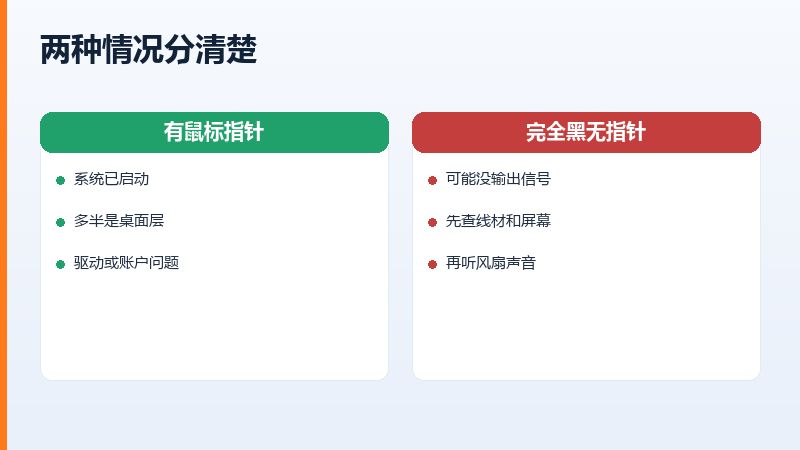
输入密码后黑屏只剩鼠标指针
这种黑屏跟硬件坏了的黑屏不一样。指针能动能看见,说明系统已经起来了,显卡也在输出画面,只是桌面这一层没画出来。
一、先用键盘试三下
按 Ctrl+Alt+Del,能弹出那个蓝底菜单,就说明系统核心没问题,坏的只是资源管理器或者显示这一层。
按 Win 加 P,如果是在投影或者外接显示器上出的事,这一下能把画面切回本机屏幕。很多人是插着HDMI线开机,画面跑到电视上去了。
按 Win 加 Ctrl 加 Shift 加 B,这一组会重启显卡驱动,屏幕闪一下。有时候闪完桌面就出来了,值得先试。
二、把资源管理器叫回来
能调出任务管理器就好办。点文件、运行新任务,输入 explorer 回车,桌面一般就回来了。
- 按Ctrl+Alt+Del
- 打开任务管理器
- 点文件运行新任务
- 输入explorer回车
如果黑屏期间连任务管理器都叫不出来,长按电源键关机,再开一次。有些更新没装完,第二次启动会自己接着装。

任务管理器里运行explorer
三、显卡驱动是最常见的原因
能进安全模式、正常模式就黑屏,基本可以锁定显卡驱动。安全模式不加载它,所以画面正常。
在安全模式里打开设备管理器,把显示适配器那一项卸载,勾上删除驱动程序。重启之后系统会用自带的基础驱动点亮屏幕,再装厂商的正式版本。
刚更新过驱动就出问题的,直接回退到上一个版本更快。设备管理器里右键属性,驱动那一页有回退按钮,前提是没被清理工具删掉旧版本。
设备管理器里卸载显卡驱动
卸载之后别急着装最新版。厂商驱动更新得快,新版本和老机器不兼容的情况不少,先用系统自带的基础驱动试两天,稳定了再更新。
双显卡的笔记本要注意,核显和独显两个驱动都要看。有些机器黑屏是核显驱动的问题,只卸独显没用。
四、更新和账户也能惹事
黑屏前如果正在装系统更新,很可能是更新卡住了。等十分钟还没动静,长按电源键强制关机,再开一次让它自己回滚。
新建一个本地账户登进去试试。新账户能正常进桌面,说明原来那个账户的配置文件坏了,把文件搬过去就行,不用重装系统。

安全模式里打开设备管理器
折腾完之后把重要文件挪到别的盘或者云盘里一份,别全押在系统盘上。系统坏了还能修,文件丢了就麻烦了。
实在全部试过还是黑屏,就用安装U盘启动做启动修复。修复比重装省事,装在里面的软件都还在。
顺序记住:先按三个快捷键确认系统活着,再叫回资源管理器,然后才动显卡驱动。多数人卡在第一步就以为系统崩了,其实只差一个 explorer。
常见问答
问:黑屏的时候按 Ctrl+Alt+Del 能出菜单,是不是说明系统没事
答:对,能出菜单说明系统内核和登录服务都在跑,坏的只是桌面这一层。这种情况基本都能救,先重启资源管理器,再考虑显卡驱动。
问:进了安全模式是正常的,一退出就黑屏,问题在哪
答:安全模式不加载显卡驱动,正常模式一进去就黑,方向很明确:把显卡驱动卸掉重装。卸的时候勾上删除驱动软件,别只是回退版本。
原文链接:https://www.jikegou.net/cjwt/8489.html 转载请标明
极客狗装机大师,系统重装即刻简单
一键重装,备份还原,安全纯净,兼容所有
