

重装系统后声音很小怎么办?重装系统后声音小的调整方法

系统装完,点开一首歌,声音是有的,小得像蚊子叫。音量条已经拉到头,还是听不清,插上耳机也一样小。

音量条已满但声音仍然很小
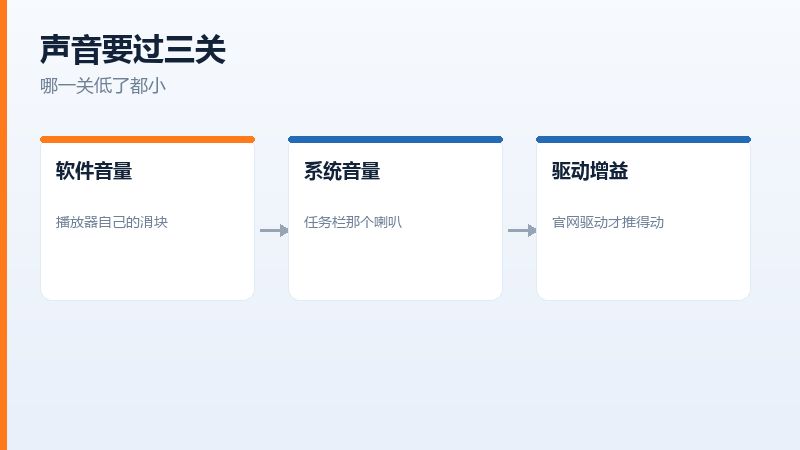
声音要经过好几层才到喇叭:软件音量、系统音量、设备音量、功放增益。任何一层压得很低,最后出来的声音都小。逐层看一遍,比重装驱动快。
一、先看有几个音量条
点开音量图标,上面那个滑块是总音量,下面是各个程序的音量。总音量拉满,单个程序的音量可能还停在百分之二十。
再进声音设置,点开当前输出设备的属性,里面还有一个级别选项卡,麦克风和输出的增益都在这里。这一层被调到很低,外面怎么拉都没用。
- 点开音量图标看总音量
- 点开音量合成器看单程序
- 进设备属性看级别
- 把每一层都拉到合适

音量合成器里单个程序的音量
二、驱动装成了通用版
新系统自带的音频驱动只能保证有声音,推不动喇叭。笔记本尤其明显,通用驱动下声音又小又闷。
去笔记本品牌官网下对应型号的音频驱动,装完重启。声音会明显大一圈,低音也回来了。
有些机器用的是第三方的音频控制面板,装驱动的时候会一起装上。面板里有一个音量放大或者响度均衡的选项,打开之后小喇叭也能有像样的音量。
装驱动之前,先把旧的卸干净。控制面板里卸载的时候有个删除驱动程序的勾,勾上再卸,重启之后系统会重新认一遍设备,两套驱动不会叠在一起。
装完如果设备属性里多了一个音频增强的选项卡,说明精确驱动生效了。这个选项卡在通用驱动下是没有的,可以当成一个判断依据。
官网下载对应型号的音频驱动
三、增强选项和通信设置
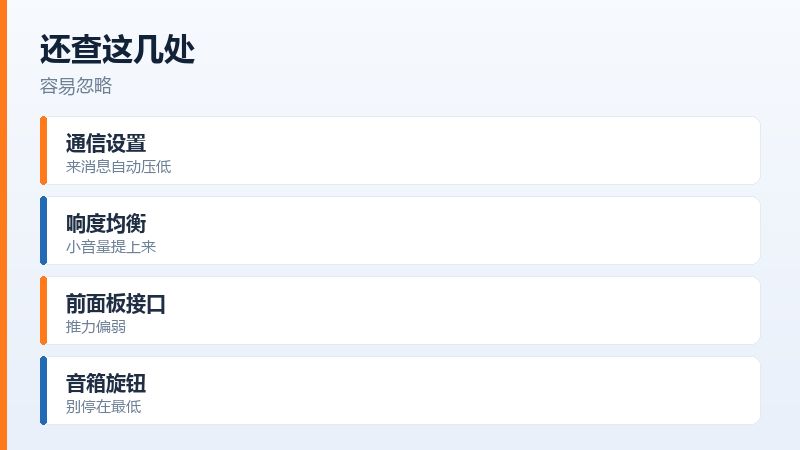
声音设置里有个通信选项卡,默认是检测到通信活动时自动降低其他声音的音量。这个功能一开,看视频时来条消息,声音就掉下去一半。
把它改成不执行任何操作,声音就不会被莫名其妙压低。这个设置被很多人忽略,以为是喇叭的问题,其实改一下就好了。
增强选项里的响度均衡也值得开。它会把小音量的部分提上来,看剧的时候对白更清楚,代价是动态范围变小。
四、接口和硬件这一层
台式机前面板的耳机口推力弱,插耳机声音会偏小。换到主板后面的绿色接口,音量立刻不一样。
音箱本身有音量旋钮的,别忘了拧。有人系统里拉满,音箱上的旋钮停在最低,找了半天以为坏了。
耳机和音箱的阻抗也不一样。高阻抗的耳机插在普通接口上,声音天生就小,这不是故障,加一个小耳放就解决了。
声音小的四个层级和处理
全部调完还是小,就用系统自带的音频疑难解答跑一遍,它会检查服务状态和设备默认格式。真不行再考虑硬件,概率很低。
重装系统之后声音小,是个很典型的驱动问题,而不是喇叭坏了。先装对驱动,再把几层音量拉齐,笔记本的小喇叭也能有正常的响度,看剧听歌都够用。
常见问答
问:音量条拉满还是很小,是不是喇叭坏了
答:重装前正常,装完就小,基本不是硬件。先换一副耳机插上听,耳机声音正常就说明喇叭没坏,问题在驱动或者音量层级上。
问:装了声卡驱动反而没声音了
答:把驱动卸干净再装一次。卸载的时候勾上删除驱动程序软件,重启后让系统先装通用驱动,再装官网的,两套不要叠着。
原文链接:https://www.jikegou.net/cjwt/8379.html 转载请标明
极客狗装机大师,系统重装即刻简单
一键重装,备份还原,安全纯净,兼容所有
