

重装系统后触摸板失灵_触摸板驱动的安装方法

系统装完,键盘能用,屏幕也正常,就是触摸板一动不动。外接鼠标一插就好,可笔记本总要带出门,没有触摸板用起来太别扭。

重装系统后触摸板无反应
这种情况九成不是硬件坏了。新系统自带的是通用驱动,只能让触摸板勉强动一下,有些机器连动都不动。装对驱动就恢复了。
一、先排除被关掉的可能
很多笔记本键盘上有一排功能键,其中一个画着小触摸板,按一下是开关。装机过程中不小心按到,触摸板就被禁用了,看着像坏了。
再看设置里有没有触摸板这一项。有的话点进去,看开关是不是关着。有些机器被外接鼠标一插就自动禁用触摸板,这个选项也要关掉。
BIOS里也有一个内置指针设备的开关,被关掉的话系统里根本看不到这个硬件。进BIOS找一找,一般在高级设置里。
二、设备管理器里看状态
右键开始菜单进设备管理器,找鼠标和其他指针设备,还有人体学输入设备这两栏。触摸板通常会出现在其中一栏里。
带黄色感叹号,说明驱动装错了或者没装。图标上带向下的箭头,说明被禁用了,右键启用就好。
两栏里都找不到,那就去查看菜单里勾上显示隐藏的设备。还是没有,才需要考虑硬件或者BIOS的问题。有些机器把触摸板挂在I2C总线上,得先装芯片组驱动它才会露面。
所以顺序上,芯片组驱动要排在触摸板驱动前面。这一步漏了,官网下的触摸板驱动装上去也会提示找不到设备。

设备管理器里触摸板设备的状态
三、装驱动的正确顺序
别用第三方驱动软件一键装,这类工具给的常常是通用驱动,装完能移动但手势全无,还不如手动装一次。
- 看机器底部或电池仓的型号
- 去品牌官网找支持页
- 下载触摸板驱动
- 装完重启再看手势
型号一定要看准,同一系列不同批次的触摸板可能不是一家供应商。拿不准就按序列号查,官网能查到具体配置。

官网按型号下载触摸板驱动
下载页里通常有两个驱动,一个是精确式触摸板,一个是普通的PS2驱动。优先装精确式的,手势和双指滚动都靠它。
四、装完还要调设置
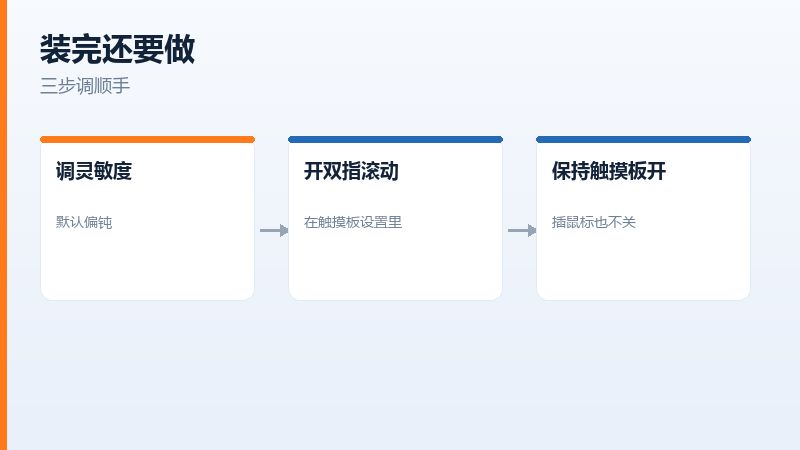
驱动装好,设置里会多出一整页触摸板选项,灵敏度、手势、双指滚动都在里面。默认值往往偏钝,调到中档用起来最舒服。
有个选项叫连接鼠标时保持触摸板打开,默认是关的。想边用鼠标边用触摸板,就把它打开。
如果装完驱动触摸板还是不动,重启进BIOS把内置指针设备设成高级模式,让系统接管,再回来看一次。
触摸板被禁用还有一个隐藏原因:装系统的时候用的镜像里带了精简脚本,把指点设备相关的服务关掉了。服务列表里找触摸板服务,改成自动启动,重启就有了。
触摸板不灵的四个处理步骤
最后提醒:装系统之前如果备份过驱动,直接用备份里的那一个,比去官网找型号更快,也更保险。备份时记得把芯片组和触摸板两个都存上。
常见问答
问:触摸板没反应,是不是硬件坏了
答:重装系统之前能用,装完就不行,基本是驱动的事。先接个USB鼠标操作,按下面的顺序装驱动,绝大多数都能恢复。
问:装了驱动还是不能双指滚动
答:说明装的是通用驱动,只认单指移动。要去笔记本品牌官网下对应型号的精确式触摸板驱动,装完在设置里重新打开手势选项。
原文链接:https://www.jikegou.net/cjwt/8378.html 转载请标明
极客狗装机大师,系统重装即刻简单
一键重装,备份还原,安全纯净,兼容所有
